
Kurze Zusammenfassung
Das Video zeigt, wie man auf älteren, nicht mehr von Apple unterstützten Macs die neueste macOS-Version installieren kann. Dies wird durch den Einsatz des OpenCore Legacy Patcher ermöglicht, einer Software, die macOS so anpasst, dass die Kompatibilitätsprüfung umgangen wird. Der Prozess umfasst das Herunterladen des OpenCore Legacy Patchers, das Erstellen eines bootfähigen USB-Installationssticks mit der neuesten macOS-Version und die Installation von OpenCore auf diesem Stick. Anschließend wird macOS über den USB-Stick auf dem alten Mac installiert und OpenCore auf die interne Festplatte übertragen, um den Mac ohne USB-Stick starten zu können. Abschließend wird gezeigt, wie man die Boot-Auswahl deaktiviert, um einen normalen Startvorgang zu gewährleisten.
- OpenCore Legacy Patcher umgeht die Kompatibilitätsprüfung von macOS.
- Ein bootfähiger USB-Stick mit macOS und OpenCore ist erforderlich.
- OpenCore muss sowohl auf dem USB-Stick als auch auf der internen Festplatte installiert werden.
- Die Boot-Auswahl kann deaktiviert werden, um den Startvorgang zu vereinfachen.
Einleitung
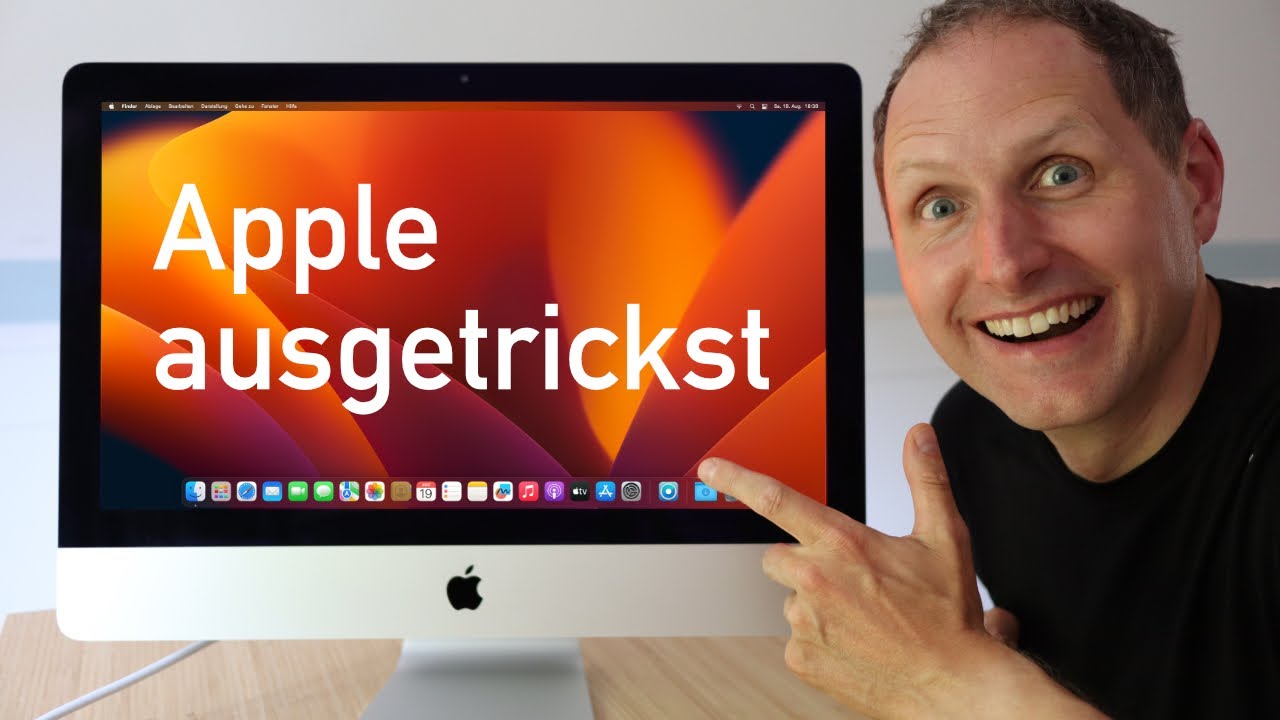
Der Sprecher erklärt, dass ältere Macs, die nicht mehr von Apple unterstützt werden, keine aktuellen macOS-Versionen mehr erhalten, was zu Inkompatibilitäten mit Apps und fehlenden Sicherheitsupdates führt. Er demonstriert dies an einem 10 Jahre alten iMac, der zwar noch leistungsfähig ist, aber nur noch das veraltete macOS Catalina ausführen kann. Der Sprecher betont, dass es möglich ist, inoffiziell die neueste macOS-Version auf solchen Macs zu installieren, und zeigt, wie dies funktioniert.
Benötigte Software
Es wird erläutert, dass macOS beim Start prüft, ob der Mac mit der jeweiligen Version kompatibel ist. Um diese Prüfung zu umgehen, wird der OpenCore Legacy Patcher verwendet, der macOS anpasst (patcht), um die Kompatibilitätsprüfung zu deaktivieren. Der Sprecher betont, dass dies zwar ein Eingriff in die Systemsicherheit darstellt, aber für private Rechner sinnvoller sein kann, als eine veraltete und potenziell unsichere macOS-Version zu verwenden. Der OpenCore Legacy Patcher ist eine kostenlose Open-Source-Software, die auf GitHub verfügbar ist.
Klappt das mit deinem Mac?
Der Sprecher erklärt, wie man überprüft, ob der eigene Mac vom OpenCore Legacy Patcher unterstützt wird. Dazu wird ein Befehl im Terminal ausgeführt, der die Modellbezeichnung des Macs ausgibt. Alternativ kann die Modellbezeichnung auch im Systembericht gefunden werden. Anschließend wird auf der OpenCore-Website geprüft, ob das jeweilige Modell vollständig unterstützt wird. Es wird darauf hingewiesen, dass sehr alte Macs möglicherweise nicht unterstützt werden oder die Leistung beeinträchtigt sein könnte.
OpenCore runterladen & USB-Stick anschließen
Der Sprecher zeigt, wie man den OpenCore Legacy Patcher von GitHub herunterlädt. Er klickt auf die neueste Version der App und lädt sie herunter. Währenddessen wird ein USB-Stick an den Mac angeschlossen. Es wird darauf hingewiesen, dass der USB-Stick während des Prozesses gelöscht wird, daher sollten wichtige Daten vorher gesichert werden.
macOS-Installationsprogramm runterladen
Der Sprecher öffnet den OpenCore Legacy Patcher und wählt die Option zum Herunterladen des macOS-Installationsprogramms aus. Es wird die Möglichkeit gezeigt, entweder ein bereits heruntergeladenes Installationsprogramm zu verwenden oder ein neues herunterzuladen. Der Sprecher entscheidet sich für den Download der neuesten Version, macOS Ventura 13.5.
macOS-Installationsprogramm auf USB-Stick kopieren
Nach dem Herunterladen des macOS-Installationsprogramms wird dieses in den Programme-Ordner kopiert. Anschließend wird der Benutzer gefragt, ob er einen bootfähigen USB-Stick erstellen möchte. Der Sprecher wählt den heruntergeladenen Installer und den USB-Stick als Ziel aus. Es wird eine Warnmeldung angezeigt, dass alle Daten auf dem USB-Stick überschrieben werden. Der Kopiervorgang kann längere Zeit dauern.
OpenCore auf USB-Stick installieren
Nachdem der macOS-Installer auf den USB-Stick kopiert wurde, wird OpenCore auf dem USB-Stick installiert. Der Sprecher wählt die Option "Install to disk" und wählt den USB-Stick als Ziel aus. Dadurch wird OpenCore auf dem USB-Stick installiert, sodass der Mac von diesem Stick booten und macOS installieren kann.
macOS per USB-Stick installieren
Der Sprecher startet den Mac neu und hält die Optionstaste (Alt-Taste) gedrückt, um das Bootmenü aufzurufen. Dort wählt er "EFI Boot" (den Bootloader von OpenCore) und anschließend "Install macOS Ventura" aus. Dadurch wird das macOS-Installationsprogramm vom USB-Stick gestartet. Der Sprecher klickt sich durch die Installationsschritte und wählt die interne Festplatte als Ziel für die Installation aus.
OpenCore auf Festplatte installieren
Nach der Installation von macOS vom USB-Stick startet der Mac neu. Da OpenCore bisher nur auf dem USB-Stick installiert war, erscheint eine Meldung, dass OpenCore vom USB-Stick bootet. Um den Mac ohne USB-Stick starten zu können, muss OpenCore auf der internen Festplatte installiert werden. Der Sprecher wählt erneut "Install to disk" und wählt diesmal die interne Festplatte als Ziel aus.
Boot-Auswahl abschalten
Nach der Installation von OpenCore auf der internen Festplatte erscheint beim Starten des Macs immer die Boot-Auswahl (Boot Picker). Um dies zu deaktivieren, öffnet der Sprecher den OpenCore Patcher, geht zu den Einstellungen und entfernt das Häkchen bei "Show Boot Picker". Anschließend muss OpenCore erneut gebaut und installiert werden, damit die Änderung wirksam wird.
Falls es Probleme gibt
Der Sprecher bittet die Zuschauer, ihre Erfahrungen in den Kommentaren zu teilen und gibt einen Tipp für den Fall, dass Probleme auftreten. Auf der offiziellen Website des OpenCore Legacy Patchers gibt es einen Bereich mit Fehlerbehebung (Troubleshooting), der Hilfestellungen zu verschiedenen Problemen bietet.

