
Kurze Zusammenfassung
Das Video bietet eine umfassende Einführung in den Fenstermodus von iPadOS 26. Es werden die verschiedenen Möglichkeiten zur Bedienung und Anpassung von Fenstern erläutert, einschließlich des Umschaltens zwischen Vollbild- und Fenstermodus, der Größenänderung von Fenstern, der Nutzung von Ampel-Symbolen und Gesten zur Fensterplatzierung sowie der Steuerung über Menüs. Abschließend wird gezeigt, wie man Mitteilungen anzeigen kann.
- Umschalten zwischen Vollbild- und Fenstermodus über Einstellungen oder Kontrollzentrum.
- Fenstergröße und -position durch Ziehen an den Rändern oder Doppeltippen der Titelleiste anpassen.
- Nutzung der Ampel-Symbole (Rot, Gelb, Grün) zur Fenstersteuerung.
Fenster auf dem iPad
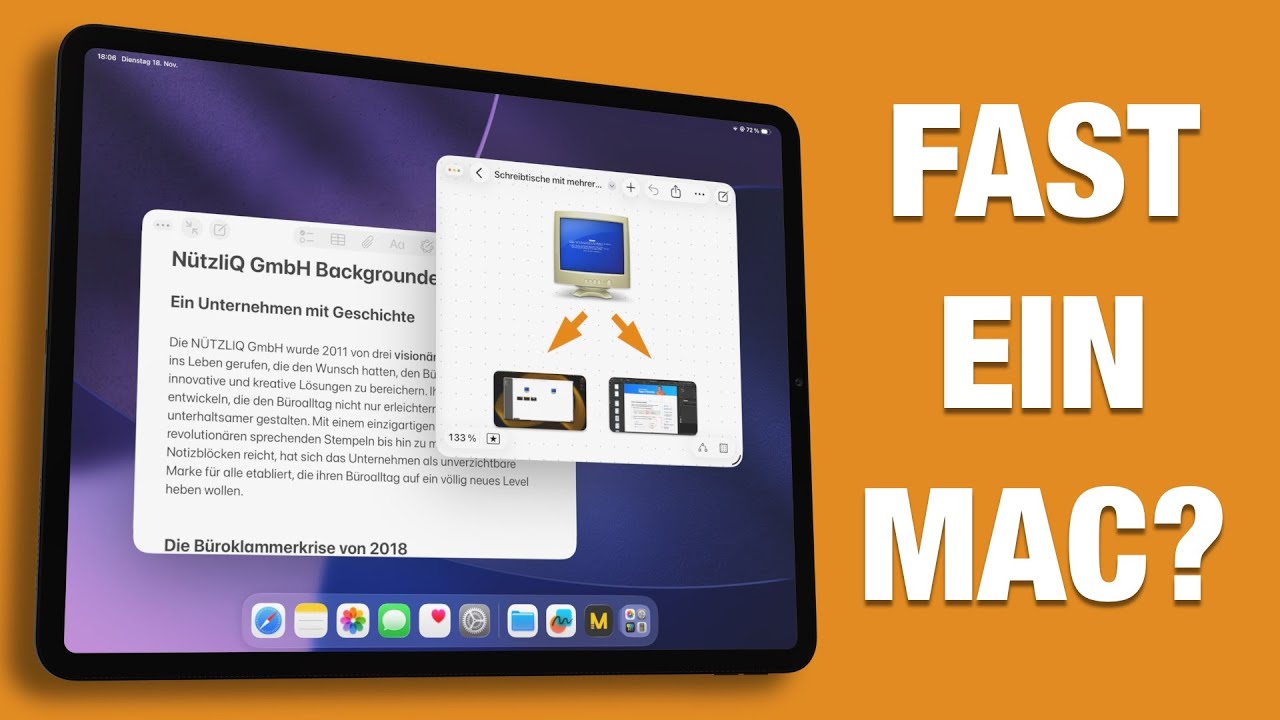
Das Video beginnt mit der freudigen Feststellung, dass iPadOS 26 nun einen Fenstermodus bietet, der die Bedienung des iPads an einen Mac annähert. Es wird jedoch darauf hingewiesen, dass einige Funktionen wie Slide-Over und die einfache Bildschirmaufteilung mit zwei Apps verschwunden sind. Der Fenstermodus ermöglicht die Darstellung von Fenstern, wirft aber Fragen zur Größenänderung, Vollbilddarstellung und Anordnung mehrerer Fenster auf.
Umschalten zwischen Vollbild- und Fenster-Modus
Um zwischen den Fenstermodi umzuschalten, navigiert man zu den Einstellungen unter "Multitasking & Gesten". Dort können die Modi Vollbild, Fenster und Stage Manager ausgewählt werden. Eine schnellere Umschaltung ist über das Kontrollzentrum möglich, wo eine Schaltfläche mit drei Rechtecken zwischen den Modi wechselt. Ein längeres Tippen auf diese Schaltfläche bietet eine Auswahl zwischen "Apps als Fenster" und "Stage Manager".
Fenstergröße ändern
Die Größe von Fenstern kann auf verschiedene Weisen verändert werden. Ein Doppeltippen auf die Titelleiste verkleinert das Fenster. Alternativ können die Anfasser an den Ecken oder Seiten des Fensters verwendet werden, um die Größe anzupassen. Das Ziehen an den Seiten verändert die Fenstergröße, wobei das Zentrum des Fensters in etwa an derselben Stelle bleibt. Ein Doppeltippen auf die Titelleiste stellt das Fenster wieder auf Vollbild.
Vollbild im Fenstermodus
Auch im Fenstermodus können Apps im Vollbildmodus genutzt werden. Durch Wischen am unteren Bildschirmrand kann zwischen mehreren Vollbild-Apps gewechselt werden. Verkleinerte Fenster werden auf einer Seite erwartet und können durch weiteres Verkleinern anderer Apps auf diesen "Fenster-Desktop" verschoben werden. Das iPad merkt sich die Position und Größe der verkleinerten Fenster.
Ersatz für Slide Over
Um das frühere Slide-Over zu ersetzen, kann ein Fenster schmaler formatiert und als Notizenfenster genutzt werden. Durch Aufrufen des Docks und Auswählen der entsprechenden App kann diese über ein Vollbildfenster gelegt werden, um so eine ähnliche Funktionalität wie Slide-Over zu erreichen.
Im Fenstermodus zwischen Apps umschalten
Das Umschalten zwischen Apps erfolgt durch Wischen vom unteren Bildschirmrand nach oben. Ein kurzes Wischen zeigt das Dock, ein weiteres, längeres Wischen öffnet das Exposé mit allen offenen App-Fenstern. Durch Antippen eines Fensters wird dieses über das aktuelle Vollbildfenster gelegt.
Die Ampel-Symbole
Die Ampel-Symbole (Rot, Gelb, Grün) sind ein Erbe von MacOS und bieten verschiedene Funktionen zur Fenstersteuerung. Ein Tippen auf das grüne Symbol holt die App in den Vollbildmodus. Ein längeres Tippen auf das grüne Symbol bietet Optionen, die Fenster zur Seite zu bewegen oder alle Fenster anzuordnen. Mit der gelben Schaltfläche wird ein Fenster verkleinert und im Dock abgelegt, während die rote Schaltfläche das aktuelle Fenster schließt.
Fenster mit Gesten platzieren
Fenster können auch durch Wischen platziert werden. Ein leichtes Bewegen und anschließendes "Schubsen" nach rechts oder links lässt das Fenster die jeweilige Bildschirmhälfte einnehmen. Das Schubsen nach unten minimiert das Fenster ins Dock, während das Schubsen nach oben ein Vollbild erzeugt.
Das Dock manuell einblenden
Das Dock verhält sich unterschiedlich, je nachdem, ob ein Fenster im Vollbildmodus betrieben wird oder mehrere Fenster auf dem Bildschirm sind. Standardmäßig blendet sich das Dock automatisch ein und aus. Dieses Verhalten kann in den Einstellungen unter "Multitasking & Gesten" deaktiviert werden, sodass das Dock nur bei Bedarf manuell eingeblendet wird.
Fenstersteuerung über Menüs
Jede App verfügt über ein eigenes Menü, das durch Wischen vom oberen Bildschirmrand nach unten eingeblendet werden kann. Hier finden sich alle Befehle, die man vom Mac kennt, einschließlich der Fensteroptionen unter "Bewegen und Skalieren". Diese bieten zusätzliche Möglichkeiten zur Anordnung der Fenster, wie z.B. die Nutzung der Viertel.
Mitteilungen anzeigen
Durch einmaliges Wischen vom oberen Bildschirmrand wird das Menü der App angezeigt. Ein zweites Wischen zeigt die Mitteilungen. Alternativ können die Mitteilungen auch durch Wischen vom linken Bereich (Uhrzeit und Datum) nach unten aufgerufen werden.

