
Kurze Zusammenfassung
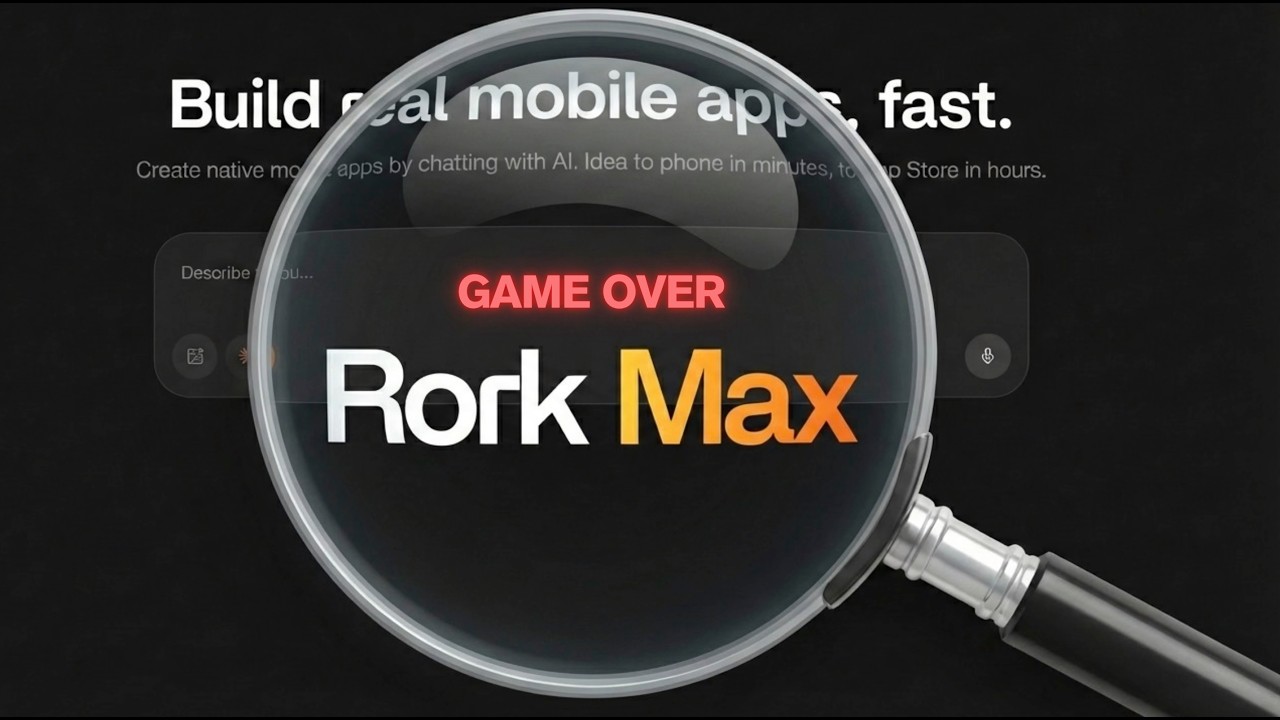
Dieses Video demonstriert, wie man mit Roric Max und Opus 4.6 eine native iOS Swift App durch einen einzigen Prompt erstellen kann. Es wird gezeigt, wie eine App namens "Need More Space AI" geklont, in TestFlight getestet und im Design verbessert wird. Abschließend wird die App zur Veröffentlichung im App Store vorbereitet.
- Native iOS Swift Apps mit einem Prompt erstellen
- Klonen und Anpassen einer bestehenden App
- Testen und Debuggen in TestFlight
- UI/UX Redesign mit KI
- Direkte Installation auf dem iPhone ohne Expo
Einführung in die native iOS-Entwicklung mit KI
Der Autor stellt vor, wie mit Roric Max und Opus 4.6 native iOS Swift Apps erstellt werden können. Er betont, dass dies einen Paradigmenwechsel darstellt, da bisher React Native und Expo üblich waren. Er kündigt an, eine App von Grund auf neu zu erstellen und die einzelnen Schritte im Video zu zeigen.
Auswahl der App zum Klonen: Clean Phone Storage
Der Autor erklärt, dass er eine App namens "Clean Phone Storage" klonen wird, da diese viele native iPhone-Funktionen nutzt und im App Store erfolgreich ist. Er kopiert den Link zur App und plant, diesen in RORO einzufügen, um eine ähnliche App namens "Need More Space AI" zu erstellen.
Erster Testlauf mit Roric Max: Klonen der App
Der Autor führt einen ersten Testlauf mit Roric Max durch, indem er den Link zur "Clean Phone Storage"-App einfügt und Roric Max auffordert, diese als "Need More Space AI" zu klonen. Roric Max beginnt daraufhin, eine Xcode-Datei mit Swift-Code zu erstellen und Modelle für Speicherdaten, Fotos und Kontakte zu generieren.
Veröffentlichung der App in TestFlight
Der Autor veröffentlicht die erstellte App in TestFlight, um sie auf einem echten iPhone zu testen. Er verwendet das integrierte Veröffentlichungstool von Roric Max und meldet sich mit seinem Apple-Entwicklerkonto an. Nachdem die App in TestFlight verfügbar ist, installiert er sie auf seinem iPhone.
Testen der App auf dem iPhone und Fehlerbehebung
Nach der Installation der App auf dem iPhone stellt der Autor fest, dass die App beim Zugriff auf Fotos abstürzt. Er analysiert die Crash-Logs in Xcode und gibt den Debug-Log an Roric Max zurück, um das Problem zu beheben. Roric Max identifiziert und behebt den Fehler, woraufhin der Autor die aktualisierte App erneut testet.
Verbesserung der App-Performance und Benutzererfahrung
Der Autor stellt fest, dass die App langsam reagiert und fügt Ladezustände mit Animationen hinzu, um die Benutzererfahrung zu verbessern. Er gibt Roric Max Anweisungen, die App responsiver zu gestalten und Async Loading sowie Lazy Loading zu implementieren.
Verfeinerung der Foto- und Videolöschfunktion
Der Autor stellt fest, dass die App alle Fotos löscht, anstatt nur Duplikate. Er gibt Roric Max die Anweisung, eine Funktion hinzuzufügen, mit der der Benutzer auswählen kann, welche Fotos gelöscht werden sollen und mindestens ein Bild behalten kann.
Hinzufügen einer Profilseite und Vorbereitung auf die App Store-Einreichung
Um die App für die Einreichung im App Store vorzubereiten, fordert der Autor Roric Max auf, eine Profilseite mit Informationen, Nutzungsbedingungen und Datenschutzrichtlinien zu erstellen.
UI/UX Redesign für ein verbessertes Erscheinungsbild
Der Autor möchte das visuelle Erscheinungsbild der App verbessern und verwendet Dribbble, um Inspiration für ein neues Design zu finden. Er gibt Roric Max detaillierte Anweisungen, das UI/UX der App unter Beibehaltung der Logik und des Flows komplett neu zu gestalten und ein bestimmtes Bild als Inspiration zu verwenden.
Testen der App mit der Roar Companion App
Der Autor demonstriert die Verwendung der Roar Companion App, um die App direkt auf dem iPhone zu testen, ohne Expo oder TestFlight zu benötigen. Er erklärt die notwendigen Schritte, um den Entwicklermodus auf dem iPhone zu aktivieren und die App über die Roar Companion App auszuführen.
Abschluss und Vorbereitung auf die App Store-Einreichung
Der Autor schließt das Video ab, indem er die nächsten Schritte zur Einreichung der App im App Store erläutert, einschließlich der Erstellung von Screenshots und der Eingabe von App-Informationen im Apple Development Center. Er betont die Bedeutung von iPad-Screenshots und kündigt ein Follow-up-Video an, sobald die App im App Store eingereicht wurde.

