
Breve Resumen
Este video tutorial explica cómo utilizar Mindomo para crear mapas conceptuales. Cubre desde la creación de una cuenta y la configuración inicial, hasta la personalización del mapa con subtópicos, relaciones, imágenes y la descarga del mapa en formato PNG. Se destaca la importancia de usar una cuenta de Gmail para facilitar la suscripción y las limitaciones de la versión gratuita en cuanto al número de mapas que se pueden crear.
- Crear una cuenta en Mindomo usando Gmail para facilitar la suscripción.
- Personalizar mapas conceptuales con subtópicos, relaciones e imágenes.
- Descargar el mapa en formato PNG debido a las limitaciones de la versión gratuita.
Creación de Cuenta y Configuración Inicial
El primer paso es acceder a mindomo.com y registrarse. Se recomienda usar una cuenta de Google para simplificar el proceso de suscripción. Después de ingresar la cuenta de Gmail y la contraseña, se debe dar permiso a Mindomo para acceder a la cuenta. Luego, se selecciona el tipo de perfil, como "maestro". Esta configuración inicial permite acceder a la interfaz principal de Mindomo.
Creación de un Nuevo Mapa Mental
En la pantalla principal de Mindomo, se selecciona la opción "crear" para iniciar un nuevo mapa. Se presentan varias opciones, incluyendo plantillas prediseñadas y un mapa mental en blanco. Se recomienda usar el mapa mental en blanco para tener mayor libertad en la disposición de las ramificaciones. Se debe asignar un nombre al mapa mental antes de comenzar a editarlo.
Personalización del Mapa Conceptual
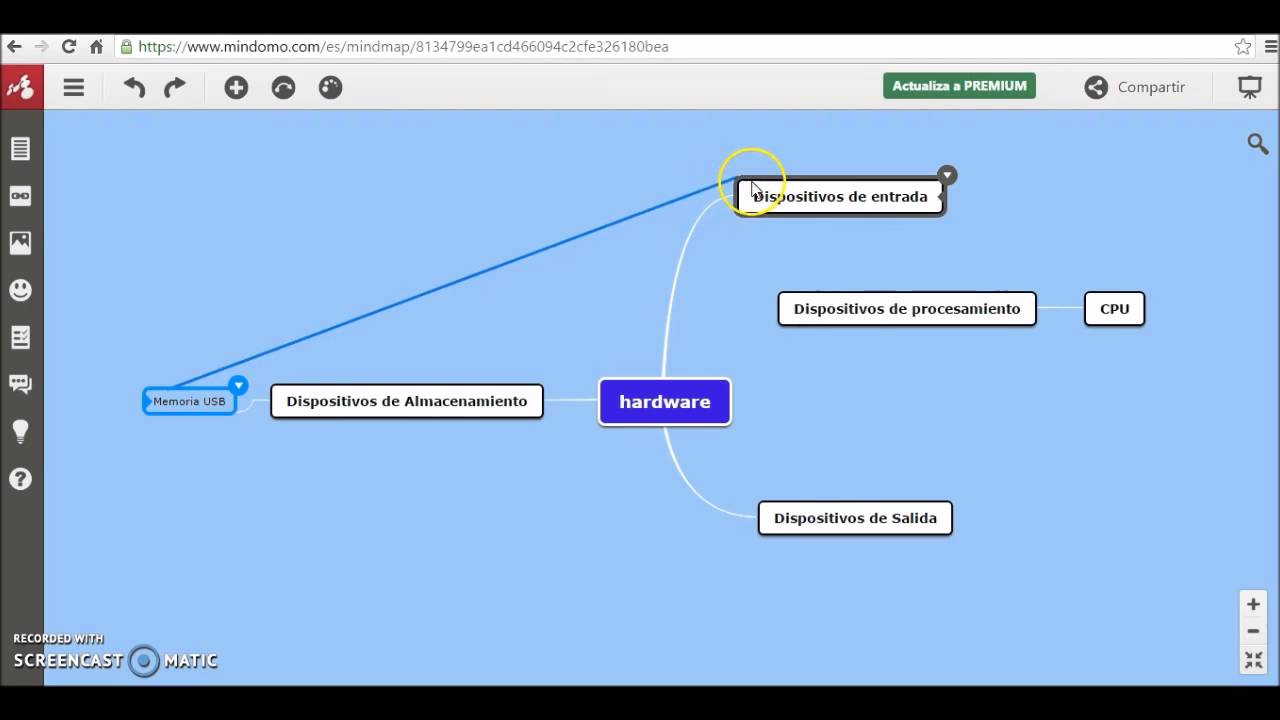
Una vez creado el mapa, se puede personalizar el tópico principal y añadir subtópicos. Al seleccionar un tópico, se despliega una lista de opciones para insertar subtópicos, tópicos flotantes, relaciones y herramientas de edición. Se puede modificar el tipo de letra, el estilo de los tópicos y el tipo de conexión entre ellos. Además, se pueden añadir notas, enlaces, imágenes, videos, iconos, comentarios y marcadores.
Añadir Subtópicos y Tópicos Flotantes
Para agregar subtópicos, se puede hacer doble clic o usar la opción "Añadir subtopic". Se pueden añadir múltiples subtópicos y tópicos flotantes para organizar la información. Los tópicos flotantes permiten añadir información adicional fuera de la estructura principal del mapa. También se pueden crear relaciones entre diferentes tópicos utilizando las flechas de relación.
Modificación del Tema y las Relaciones
Mindomo permite cambiar el tema completo del mapa, incluyendo los colores y el fondo. Se pueden crear relaciones entre los tópicos, y las flechas de relación se pueden ajustar para mejorar la estética del mapa. Los tópicos se pueden mover libremente dentro de la pantalla, excepto el tópico central.
Compartir y Descargar el Mapa
Una vez finalizado el mapa conceptual, se puede compartir por correo electrónico, incrustar en una página web o invitar a otros a colaborar. Para compartir el mapa públicamente, se debe activar la opción "mapa público". Para descargar el mapa, se debe seleccionar la opción "descargar" y elegir el formato deseado. La versión gratuita permite descargar el mapa como archivo de imagen PNG.
Consideraciones Finales y Limitaciones
La versión gratuita de Mindomo tiene un número limitado de mapas que se pueden crear. Para crear más mapas, es necesario eliminar uno existente o editar uno ya creado. Se recomienda descargar el trabajo como imagen PNG para conservarlo antes de eliminar el mapa. Para mapas mentales más completos, se pueden añadir imágenes, símbolos y enlaces.

