
Breve Riepilogo
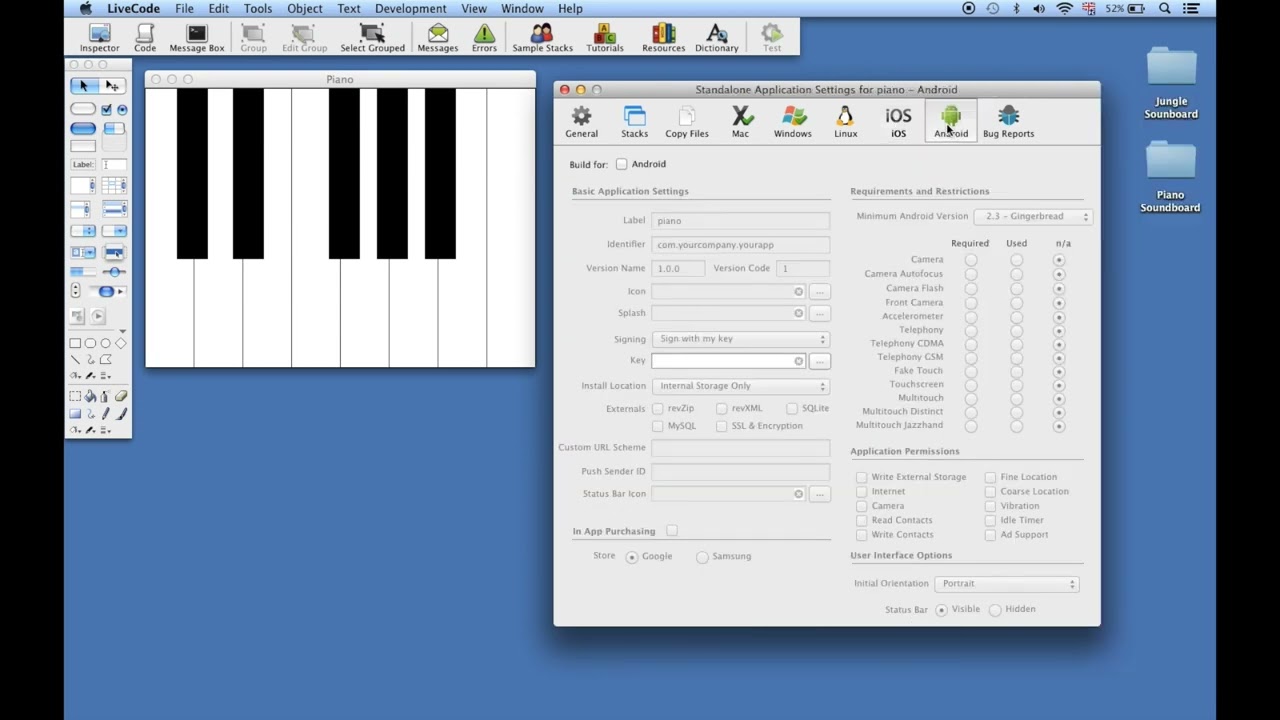
Questo video tutorial spiega come trasformare un'applicazione LiveCode in un'applicazione standalone, che può essere condivisa con chiunque senza richiedere l'installazione di LiveCode. Il processo include la configurazione delle impostazioni standalone, l'aggiunta dei file necessari (come file audio), la selezione delle piattaforme di destinazione (Mac e Windows) e l'inclusione di un'icona personalizzata.
- Creazione di un'applicazione eseguibile per diverse piattaforme.
- Inclusione di risorse necessarie come file audio e icone.
- Condivisione dell'applicazione con utenti senza LiveCode.
Impostazioni Generali per la Standalone Application
Per iniziare, dopo aver salvato lo stack, si accede alle impostazioni della standalone application tramite il menu "File" e selezionando "Standalone application settings". Nella finestra che si apre, la sezione "General" permette di modificare il nome dell'applicazione standalone, ma se il nome predefinito è adeguato, si può lasciare invariato.
Inclusione dei File Necessari
È fondamentale includere tutti i file necessari affinché l'applicazione funzioni correttamente. Nella sezione "Copy files", si possono aggiungere file audio, video o altri tipi di risorse. Per includere un'intera cartella, si clicca su "Add folder", si seleziona la cartella "resources" contenente i file audio del piano, e questa apparirà nella lista dei file inclusi.
Selezione delle Piattaforme e Aggiunta dell'Icona
Si procede selezionando le piattaforme per cui si vuole creare la standalone application. Nel video, si scelgono Mac e Windows, assicurandosi che le relative caselle siano spuntate. È possibile aggiungere un'icona personalizzata all'applicazione cliccando su "Choose" nella sezione "Application icon" e selezionando il file dell'icona (piano.icns per Mac e l'icona per Windows). Le opzioni per Linux, iOS e Android vengono deselezionate per questo esempio.
Salvataggio come Standalone Application
Dopo aver configurato le impostazioni, si chiude la finestra e si seleziona "Save as a standalone application" dal menu "File". Si sceglie la posizione in cui salvare la standalone application (ad esempio, il desktop) e si clicca su "Save". LiveCode compilerà l'applicazione, copierà i file necessari e salverà la standalone application nella posizione specificata.
Verifica del Funzionamento della Standalone Application
Per verificare che la standalone application funzioni correttamente, si chiude LiveCode e si apre la cartella contenente l'applicazione creata sul desktop. Si avvia l'eseguibile (ad esempio, il file "piano" per Mac) per assicurarsi che l'applicazione si apra e funzioni come previsto, senza richiedere l'installazione di LiveCode.

