
간단 요약
이 비디오는 캡컷 템플릿을 활용하여 짧은 시간에 멋진 영상을 만들고, 네이버 클립에 올려 조회수와 블로그 방문자 수를 늘리는 방법을 소개합니다. 캡컷 앱 사용법, 템플릿 검색 및 편집, 네이버 클립 업로드 시 스티커 추가 및 GPT를 활용한 설명 작성 등 유용한 팁을 제공합니다.
- 캡컷 템플릿을 활용하여 5분 만에 영상 제작
- 네이버 클립에 장소 및 블로그 스티커 추가하여 조회수 증가
- GPT를 활용하여 클립 영상 소개글 작성
캡컷 앱 소개 및 템플릿 활용법
캡컷 앱을 열고 템플릿 메뉴에 들어가 다양한 무료 템플릿을 활용하여 간단하게 영상을 제작하는 방법을 설명합니다. 원하는 스타일의 템플릿을 검색 기능을 통해 찾을 수 있으며, 리뷰, 브이로그, 카페, 맛집 등 다양한 주제의 템플릿을 예시로 보여줍니다. 유료 템플릿은 피하고 무료 템플릿을 선택하는 것이 좋습니다.
템플릿 선택 및 영상 편집
마음에 드는 템플릿을 선택한 후, 템플릿 사용 버튼을 눌러 갤러리에서 사진이나 영상을 선택하여 템플릿에 적용하는 방법을 안내합니다. 영상 순서 조정, 텍스트 수정, 불필요한 요소 삭제 등 템플릿 내에서 영상 편집하는 방법을 자세히 설명합니다. 텍스트 편집 시 상호명, 메인 키워드, 방문 장소 등의 정보를 추가할 수 있습니다.
오디오 변경 및 영상 내보내기
캡컷에서 영상의 오디오를 변경하는 방법을 설명합니다. 기본 음악 대신 다른 음악을 선택하여 영상 분위기를 바꿀 수 있습니다. 모든 편집이 완료되면 우측 상단의 내보내기 버튼을 눌러 영상을 저장하며, 워터마크가 생기지 않도록 틱톡에 공유하기 옵션을 선택해야 합니다.
네이버 클립 업로드 및 스티커 추가
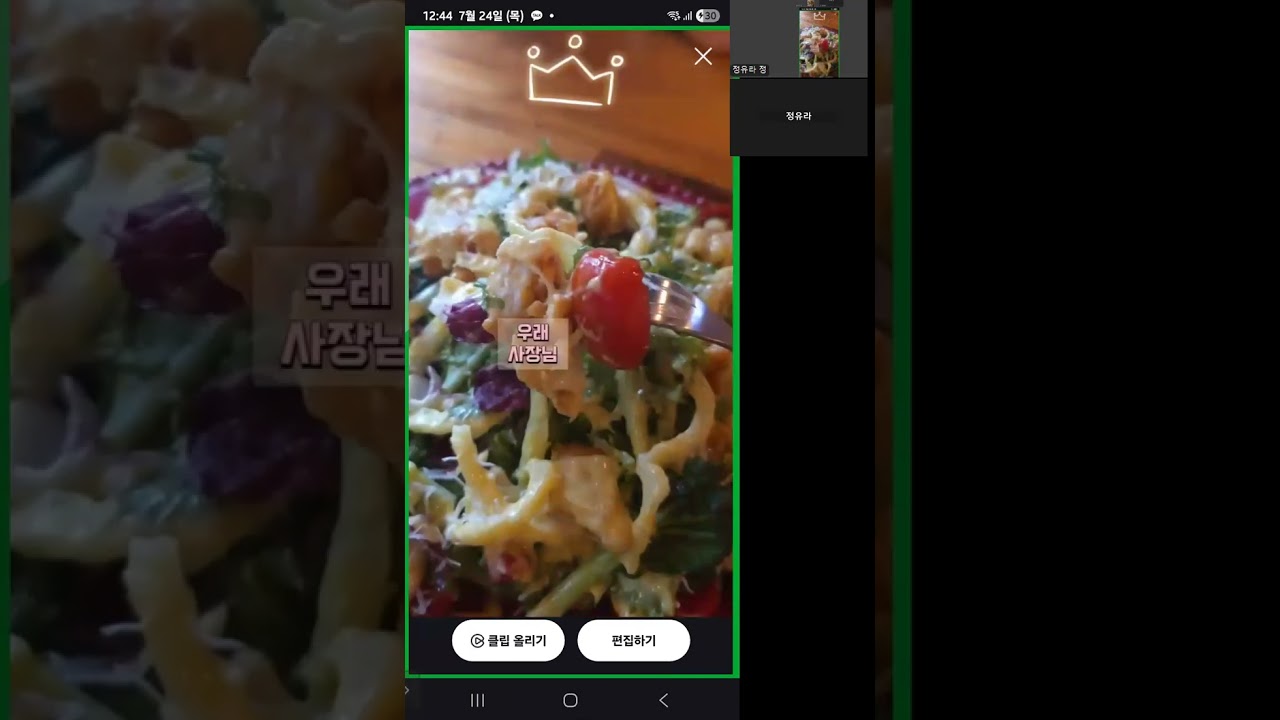
완성된 영상을 네이버 클립에 업로드하는 방법을 안내합니다. 네이버 블로그 앱에서 클립 만들기 기능을 사용하여 영상을 선택하고, 편집하기 버튼을 눌러 장소 스티커와 블로그 스티커를 추가해야 합니다. 장소 스티커는 방문 장소 이름을, 블로그 스티커는 블로그 포스팅 링크를 연결하여 조회수를 높이는 데 도움을 줍니다.
GPT 활용 영상 설명 작성 및 클립 등록
네이버 클립 영상에 대한 설명을 GPT를 활용하여 작성하는 방법을 소개합니다. GPT에 원하는 주제와 키워드를 입력하여 생성된 설명을 복사하여 클립에 붙여넣고, 필요 없는 부분을 수정합니다. 카테고리 선택, 전체 공개 설정 후 등록 버튼을 누르면 클립 업로드가 완료됩니다.

