원하는 장면부터 바로 재생되는 유튜브 영상을 공유하세요. 링크를 붙여넣고 시간을 입력한 뒤 타임스탬프 링크를 복사하면 끝입니다.
시간은 83, 1:23, 1:02:03 또는 1h2m3s 형식으로 입력할 수 있어요. 무료이며 브라우저에서 바로 작동합니다.
유튜브 타임스탬프 링크의 원리
타임스탬프 링크는 일반 YouTube 링크 끝에 시작 시간을 붙인 것입니다. youtu.be 링크에는 ?t=83, 전체 링크에는 &t=83s를 붙이며, 83은 처음부터의 초 수예요. 링크를 열면 그 지점부터 영상이 재생됩니다.
t=1m23s처럼 분과 초로 쓸 수도 있어요. 두 형식 모두 같은 장면을 엽니다.
특정 시간부터 영상을 공유하는 다른 방법
- 컴퓨터에서: 영상을 일시정지하고 마우스 오른쪽 버튼을 클릭한 뒤 “현재 시간에 동영상 URL 복사”를 선택하세요.
- 컴퓨터에서: 영상 아래의 공유를 클릭하고 “시작 시간”에 체크한 뒤 링크를 복사하세요.
- 댓글이나 설명란에서: 시간을 1:23처럼 입력하세요. YouTube가 해당 장면으로 이동하는 클릭 가능한 링크로 바꿔 줍니다.
- YouTube 모바일 앱에는 “시작 시간” 옵션이 없어서, 휴대폰에서는 이 생성기가 가장 빠른 방법이에요.
원하는 장면을 더 빨리 찾기
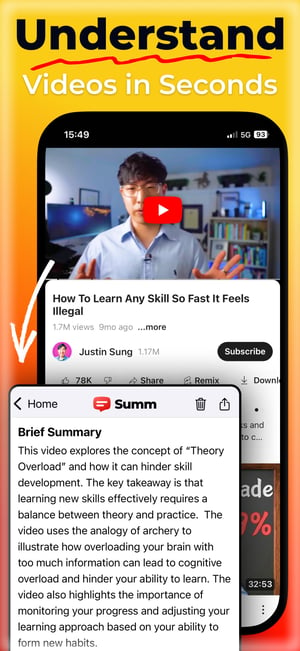
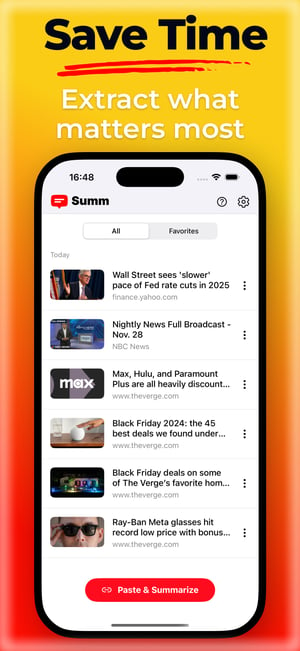
긴 영상에서 어떤 주제가 어디쯤 나오는지 모른다면 요약이 도움이 돼요. Summ은 영상을 타임스탬프가 달린 챕터로 나눠 주니, 필요한 부분으로 바로 이동해 그 장면을 공유할 수 있어요. 유튜브 챕터와 타임스탬프에 대해 더 알아보세요.
어떤 영상이든 원하는 장면으로 바로 이동
Summ은 유튜브 영상을 타임스탬프가 달린 챕터로 요약해 주니, 중요한 부분을 찾아 공유할 수 있어요. iPhone과 Android에서 무료.
자주 묻는 질문
유튜브 링크를 특정 시간부터 시작하게 하려면?⌄
링크 끝에 시작 시간을 붙이세요. youtu.be 링크에는 ?t=83, youtube.com 링크에는 &t=83s를 붙이며, 83은 초 수입니다. 이 도구가 대신 해 드려요. 링크를 붙여넣고 시간을 입력한 뒤 결과를 복사하세요.
휴대폰에서 타임스탬프가 있는 유튜브 링크를 보내려면?⌄
YouTube 앱에는 “시작 시간” 옵션이 없어요. 공유에서 영상 링크를 복사하고, 이 생성기에 시간과 함께 붙여넣은 다음 새 링크를 보내세요.
YouTube Shorts에서도 타임스탬프가 되나요?⌄
Shorts 링크는 시작 시간을 지원하는 일반 영상 링크로 변환됩니다. 다만 Shorts는 대부분 짧아서 시작 시간이 필요한 경우는 드물어요.
어떤 시간 형식을 쓸 수 있나요?⌄
초(83), 분과 초(1:23), 시간(1:02:03), 또는 YouTube 방식인 1h2m3s를 쓸 수 있어요.
유튜브 댓글에 클릭 가능한 타임스탬프를 넣으려면?⌄
댓글에 4:15처럼 시간을 입력하세요. YouTube가 영상의 해당 장면으로 이동하는 링크로 바꿔 줍니다.