
Resumo Breve
Este vídeo demonstra como configurar um roteador como um ponto de acesso (access point), mesmo que ele não possua essa função nativamente. Ele explica a diferença entre usar um roteador adicional, um repetidor Wi-Fi e um access point, destacando as vantagens do access point em termos de desempenho e gerenciamento de rede, especialmente para jogos online e streaming. O vídeo oferece um guia passo a passo para configurar um roteador como access point, tanto para modelos com a opção dedicada quanto para aqueles que exigem uma configuração manual.
- Explica a diferença entre roteador, repetidor e access point.
- Demonstra a configuração de um roteador como access point em dois cenários: com e sem a opção dedicada no firmware.
- Fornece instruções detalhadas sobre como configurar o IP, DHCP e as conexões físicas para ambos os cenários.
Cenários de Uso do Access Point
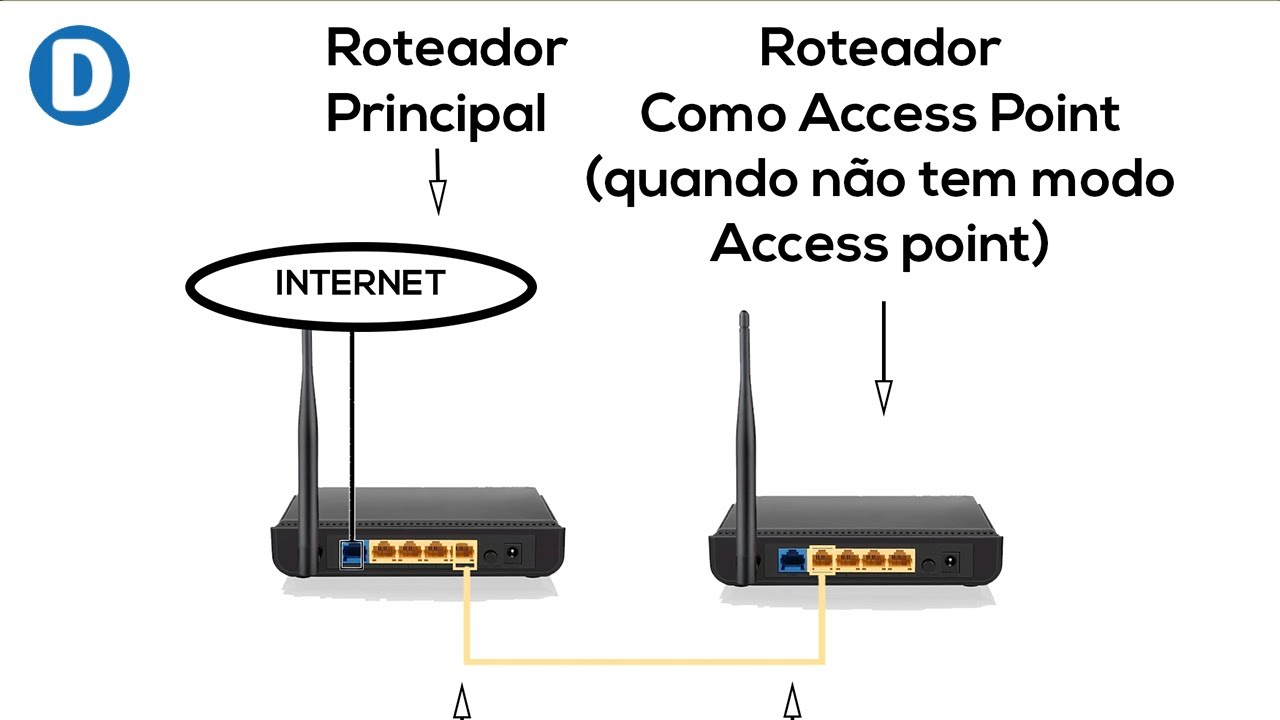
O vídeo começa explicando por que configurar um roteador como access point é útil. Em um cenário comum, um provedor de internet fornece um roteador que atende a maior parte da casa. No entanto, em áreas mais distantes, o sinal Wi-Fi pode ser fraco. Uma solução é adicionar outro roteador, mas isso pode criar múltiplos NATs, o que prejudica o desempenho de jogos online devido à tradução de endereços IP. A melhor alternativa é usar um access point, que cria apenas um NAT no roteador principal, otimizando a conexão. O access point se conecta via cabo ao roteador principal, distribuindo o sinal Wi-Fi de forma mais eficiente. Repetidores Wi-Fi são outra opção, mas a qualidade do sinal pode degradar dependendo da distância entre os dispositivos.
Configurando o Modo Access Point (Com Opção Dedicada)
O vídeo demonstra a configuração de um roteador TP-Link WR841HP como access point. O primeiro passo é acessar as configurações do roteador via navegador (geralmente 192.168.0.1 ou 192.168.1.1). Em seguida, procura-se a opção "Modo de Operação" ou similar e seleciona-se "Access Point". Antes de aplicar a mudança, é recomendável alterar o nome da rede Wi-Fi (SSID) para evitar conflitos com a rede principal, ou usar o mesmo nome em um canal diferente (com um intervalo de 3-5 canais de diferença). A segurança wireless deve ser mantida com WPA2-AES e uma senha forte. Após salvar as configurações, o roteador deve ser conectado ao roteador principal via cabo da porta LAN do access point para a porta LAN do roteador principal.
Acessando o Access Point Após a Configuração
Após configurar o roteador como access point, ele receberá um novo endereço IP do roteador principal via DHCP. Para acessar as configurações do access point, é necessário encontrar o novo IP na lista de clientes DHCP do roteador principal. Com o novo IP, é possível acessar a interface web do access point e verificar as configurações. O vídeo mostra como desativar a porta Ethernet no computador para testar a conexão Wi-Fi através do access point.
Configurando o Modo Access Point (Sem Opção Dedicada)
Para roteadores que não possuem a opção de modo access point, o vídeo ensina uma configuração manual. Primeiro, configure o nome da rede Wi-Fi e a senha. Em seguida, desabilite o servidor DHCP nas configurações de DHCP do roteador. Altere o endereço IP LAN do roteador para um endereço diferente do roteador principal, mas dentro da mesma faixa de IP (ex: se o roteador principal é 192.168.0.1, configure o access point para 192.168.0.250). Conecte o cabo de rede da porta LAN do roteador principal para a porta LAN do roteador configurado como access point. Isso permite que a comunicação Wi-Fi do access point funcione de forma transparente.

