
Breve Resumo
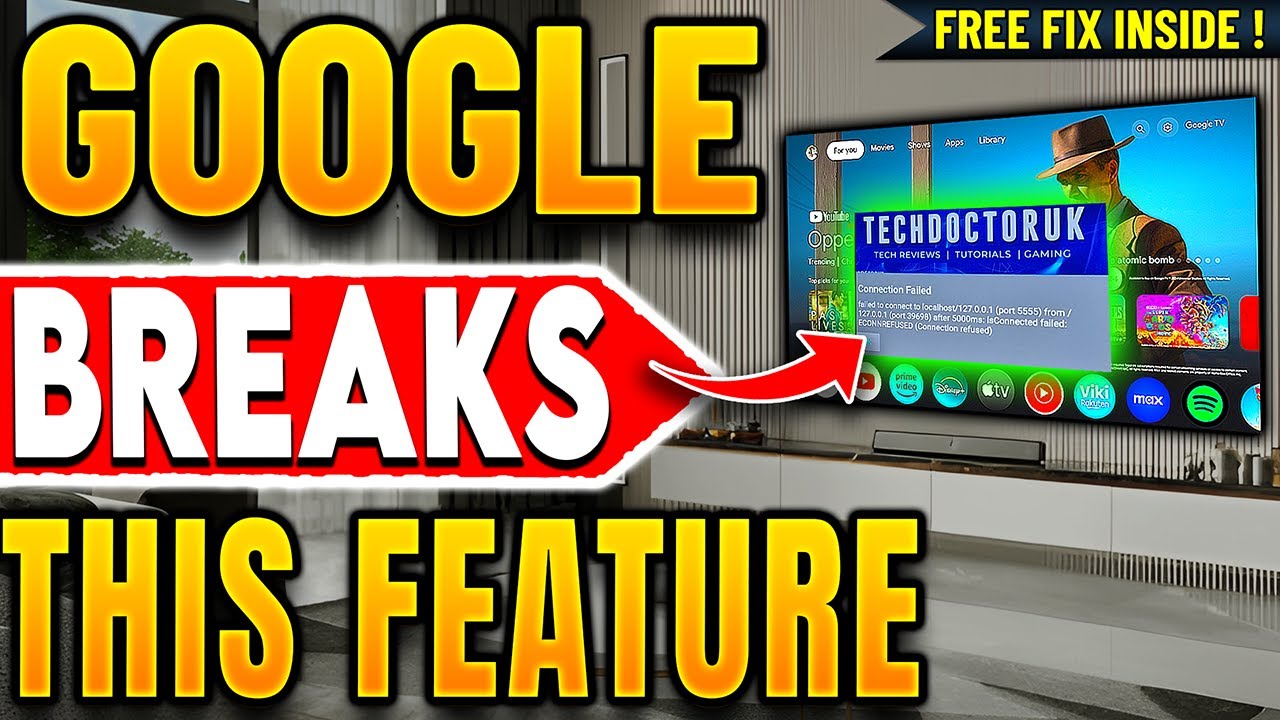
Este vídeo aborda a correção de um problema no Android TV 14 que afeta o funcionamento do ADB (Android Debug Bridge), usado por várias aplicações. O problema surge porque a porta ADB é alterada aleatoriamente após a atualização, impedindo que aplicações como TDUK app killer, cache cleaner, DNS switcher, mouse toggle e ADBTV funcionem corretamente. O vídeo apresenta uma solução gratuita para redefinir a porta ADB para 55, permitindo que essas aplicações voltem a funcionar.
- A atualização para Android TV 14 quebrou o ADB em alguns dispositivos.
- O ADB é usado por muitas aplicações, incluindo as do TechDoctorUK.
- Uma aplicação gratuita pode redefinir a porta ADB para 55.
Introdução
O vídeo começa destacando que a atualização para Android TV 14 está causando problemas no funcionamento do ADB (Android Debug Bridge) em alguns dispositivos. O ADB é essencial para várias aplicações, incluindo as do TechDoctorUK, como o "TDUK app killer", "cache cleaner" e "DNS switcher", bem como outras aplicações populares como "mouse toggle" e "ADBTV". O problema é que, após a atualização, a porta ADB é alterada para um valor aleatório, impedindo que essas aplicações se conectem e funcionem corretamente.
O Problema com o ADB no Android TV 14
O apresentador demonstra o problema ao tentar iniciar algumas aplicações que dependem do ADB. Ao tentar conectar, surge um erro indicando que o ADB não está a escutar na porta 55, que é a porta padrão. Ele explica que a porta foi alterada para um valor aleatório, o que impede a conexão. Anteriormente, ele havia sugerido uma solução paga através do aplicativo "TV Quick Actions", que permitia redefinir a porta ADB para 55. No entanto, um seguidor chamado Steven informou sobre uma aplicação gratuita que realiza a mesma função.
Solução Gratuita para o Problema do ADB
O vídeo apresenta uma solução gratuita para redefinir a porta ADB para 55, permitindo que as aplicações voltem a funcionar. O apresentador explica como baixar a aplicação através do seu site techdoctoruk.com. No site, o utilizador deve ir ao menu, clicar em tutoriais e selecionar o tutorial mais recente sobre como corrigir o ADB em dispositivos Android TV. Lá, encontrará um link para baixar a aplicação.
Instalação e Configuração da Aplicação
Após baixar a aplicação, o apresentador demonstra o processo de instalação. Como não é uma aplicação oficial para Android TV, ela não aparece na lista de aplicações instaladas. Para encontrá-la, é necessário pressionar e segurar o botão "home" para aceder às configurações, ir em "aplicações", "ver todas as aplicações" e encontrar "ADB auto enable". Antes de abrir a aplicação, é importante garantir que as opções de desenvolvedor estejam ativadas e que a depuração USB e a depuração sem fio estejam habilitadas.
Ativando as Opções de Desenvolvedor e Depuração
O apresentador explica como ativar as opções de desenvolvedor caso não estejam visíveis. É preciso ir em "sistema", "sobre" e clicar sete vezes no número da versão. Após ativar as opções de desenvolvedor, é necessário habilitar a depuração USB e a depuração sem fio nas opções de desenvolvedor.
Usando a Aplicação ADB Auto Enable
O apresentador abre a aplicação "ADB auto enable" pela primeira vez. A aplicação exibe um endereço que deve ser acedido através de um telefone, tablet ou PC conectado à mesma rede do dispositivo Android TV. Ao aceder ao endereço, o utilizador é guiado pelo processo de configuração, que envolve ir nas opções de desenvolvedor do dispositivo Android TV, selecionar "depuração sem fio" e escolher a opção "parear com código de pareamento".
Pareando o Dispositivo e Redefinindo a Porta ADB
O apresentador demonstra o processo de pareamento, inserindo o código exibido na tela do Android TV no seu telefone. Após o pareamento bem-sucedido, a aplicação indica que as permissões ainda não foram concedidas e que a porta ADB 55 não está disponível. Ele então seleciona a opção "mudar para a porta 55 agora". Após essa ação, a aplicação indica que tudo está verde, ou seja, o dispositivo está pareado, as permissões foram concedidas e a porta 55 está disponível novamente.
Teste e Confirmação da Solução
O apresentador executa um teste para confirmar que a porta ADB foi redefinida com sucesso. O teste simula uma reinicialização do dispositivo e verifica se a porta é automaticamente redefinida para 55. A aplicação confirma que o ADB foi configurado com sucesso na porta 55. Após a confirmação, o apresentador abre uma das aplicações que dependem do ADB e demonstra que a conexão é estabelecida com sucesso.
Atualização das Aplicações do TechDoctorUK
O apresentador informa que lançou uma nova atualização para a aplicação "App Killer" na Play Store, corrigindo problemas de compatibilidade com o Android TV 14. Ele também menciona que está a preparar uma atualização para o "Cash Cleaner" que deverá ser lançada em breve. Ele demonstra o funcionamento do "App Killer", mostrando como ele consegue parar aplicações em segundo plano para melhorar o desempenho do dispositivo.
Confirmação Final e Encerramento
O apresentador testa outra aplicação que depende do ADB para confirmar que a solução funcionou corretamente. Ele demonstra que a aplicação agora solicita as permissões ADB e funciona sem problemas. Ele encerra o vídeo pedindo aos espectadores que deixem comentários sobre se a solução funcionou para eles e agradece pelo apoio.

