
Kurze Zusammenfassung
Das Video behandelt 26 iOS 26-Einstellungen, die standardmäßig aktiviert sind, aber aus Gründen des Datenschutzes, der Akkulaufzeit oder der Benutzerfreundlichkeit deaktiviert werden sollten. Es wird gezeigt, wo diese Einstellungen zu finden sind und welche Auswirkungen ihre Deaktivierung hat.
- Reduzierung der Liquid Glass-Transparenz zur Verbesserung der Lesbarkeit und Schonung des Akkus.
- Festlegung eines Ladelimits zur Verlängerung der Lebensdauer des Akkus.
- Anpassung der Hintergrundaktualisierung zur Reduzierung des Daten- und Akkuverbrauchs.
iOS 26 Einstellungen, die du SOFORT abschalten solltest! - Intro
Das iPhone sammelt und sendet im Hintergrund Daten, hat unpraktische Voreinstellungen und das Liquid Glass Design verbraucht viel Akku. Viele dieser Einstellungen sind gut versteckt und gefährden die Privatsphäre, verschwenden mobile Daten und verkürzen die Akkulaufzeit. Der Sprecher zeigt, wo man diese Einstellungen findet und wie man sie ändert. Das Video basiert auf den Standardeinstellungen eines zurückgesetzten iPhone 17 Pro, um sicherzustellen, dass die gezeigten Einstellungen nicht bereits deaktiviert sind.
1. Liquid Glass-Transparenz reduzieren
Die neue Designsprache Liquid Glass in iOS 26 mit ihren transparenten Glaseffekten sieht schick aus, kann aber die Lesbarkeit von Texten beeinträchtigen und die Akkulaufzeit des iPhones verkürzen. Um die Transparenz zu reduzieren, geht man in den iPhone-Einstellungen zu "Bedienungshilfen", dann zu "Anzeige & Textgröße" und aktiviert "Transparenz reduzieren". Dadurch wird die Lesbarkeit verbessert und der Akku geschont.
2. Ladelimit einstellen
Lithium-Ionen-Akkus in iPhones mögen es nicht, ständig auf 100 % gehalten zu werden. Apple bietet zwei Möglichkeiten des Lademanagements an: "Optimiertes Laden" und ein "festes Ladelimit". "Optimiertes Laden" soll aus den Schlafgewohnheiten lernen, funktioniert aber nicht immer gut und benötigt viele Bewegungsdaten. Ein festes Ladelimit (verfügbar ab iPhone 15) ist besser. Dazu deaktiviert man "Optimiertes Laden" und setzt ein Limit (z.B. 80 %), mit dem der Akku dennoch gut über den Tag kommt.
3. Hintergrundaktualisierung anpassen
Die Hintergrundaktualisierung erlaubt Apps, im Hintergrund neue Inhalte herunterzuladen, was zwar den Vorteil hat, dass Schlagzeilen schneller angezeigt werden, aber auch Akku und mobile Daten verbraucht. In den Einstellungen unter "Allgemein" und "Hintergrundaktualisierung" kann man die Option auf "WLAN" beschränken oder für einzelne Apps deaktivieren. Das Mitteilungssystem für Chatnachrichten ist davon nicht betroffen.
4. Apple Intelligence deaktivieren (wenn nicht genutzt)
Wenn man die KI-Funktionen von Apple Intelligence nicht nutzt, kann man sie deaktivieren, da sie im Hintergrund arbeitet, E-Mails zusammenfasst und unpassende Antworten vorschlägt, was Akkuleistung kostet. In den Einstellungen unter "Apple Intelligence & Siri" kann man den obersten Schalter ausschalten. Dadurch wird auch Speicherplatz freigegeben.
5. Mobile Daten sparen
Um mobile Daten zu schonen, geht man in den Einstellungen zu "Mobilfunk" und deaktiviert "WLAN-Unterstützung", "iCloud Drive" und "iCloud-Backup". Dadurch werden mobile Daten nicht mehr zur Verbesserung einer schlechten WLAN-Verbindung genutzt, große Dateien nicht mehr unbedacht über die Mobilfunkverbindung in und von iCloud übertragen und iCloud-Backups nur bei bestehender WLAN-Verbindung durchgeführt.
6. Always On Display gezielter nutzen
Die "Always On Display"-Funktion (verfügbar ab iPhone 14 Pro) zeigt die Uhrzeit auch dann an, wenn das iPhone nicht benutzt wird. In den Einstellungen unter "Anzeige & Helligkeit" und "Immer eingeschaltet" kann man "Hintergrundbild anzeigen", "Hintergrundbild weichzeichnen" und "Mitteilungen einblenden" ausschalten, um den Akkuverbrauch zu reduzieren.
7. App Store optimieren
Im App Store kann man in den Einstellungen unter "Apps" und "App Store" "In-App-Inhalte" deaktivieren, da dies eine unnötige Form des Hintergrundladens ist. Außerdem kann man "Videowiedergabe" auf "aus" stellen, um zu verhindern, dass Vorschauvideos sofort abgespielt werden.
8. App-Bewertungen ausschalten
Um nicht ständig nach Bewertungen für Apps gefragt zu werden, kann man in den Einstellungen die Bewertungen in Apps ausschalten.
9. Tastaturfeedback anpassen
In den Einstellungen unter "Töne & Haptik" und "Tastaturfeedback" sollte man den Ton ausschalten und stattdessen Haptik wählen oder ganz darauf verzichten, da die Vibration Akku verbraucht.
10. Sperrton ausschalten
Ebenfalls unter "Töne & Haptik" kann man den Ton beim Sperren ausschalten.
11. Lautstärketasten richtig einstellen
Unter "Töne & Haptik" gibt es die Einstellung "Mit Tasten ändern", die oft missverstanden wird. Wenn diese Einstellung aktiviert ist, ändern die Lautstärketasten nicht nur die Lautstärke von Videos oder Musik, sondern auch die Klingelton- und Weckerlautstärke. Um dies zu verhindern, sollte man die Einstellung deaktivieren und die Lautstärke von Klingelton und Wecker stattdessen über den Schieberegler regeln.
12. Bildschirmfoto-Vorschau anpassen
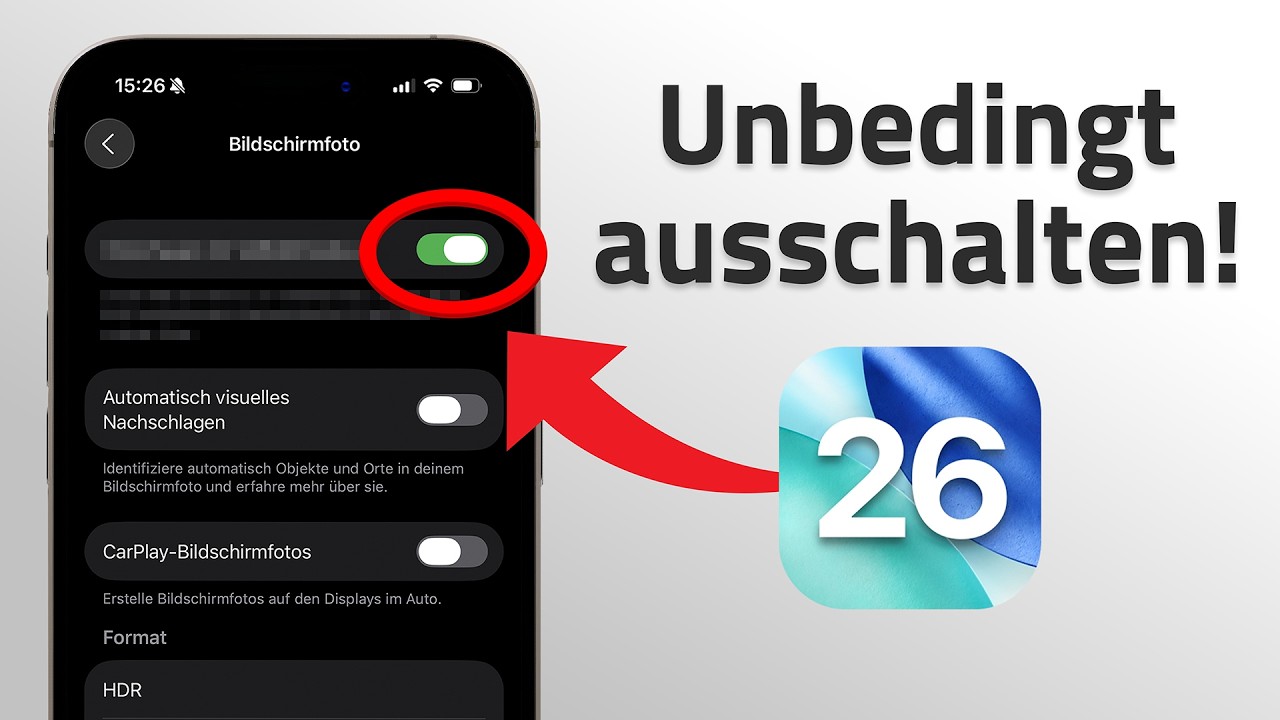
In iOS 26 werden Bildschirmfotos standardmäßig im Vollbildmodus angezeigt. Um dies zu ändern, geht man in den Einstellungen zu "Allgemein", dann zu "Bildschirmfoto" und schaltet "Vorschauen im Vollbildmodus" aus. Dann erscheinen wieder die Miniaturansichten unten links.
13. Kamera-Aufnahmegeschwindigkeit
Um die Qualität von Fotos zu verbessern, geht man in die Einstellungen der Kamera-App und schaltet "Schnellere Aufnahmen priorisieren" aus. Diese Einstellung kann die Bildqualität reduzieren, wenn man schnell auf den Auslöser drückt.
14. Kamera-Audiowiedergabe
Um zu verhindern, dass die Audiowiedergabe anderer Apps beim Aufnehmen von Videos mit der Kamera weiterläuft, scrollt man in den Kameraeinstellungen hoch zu "Ton aufnehmen" und schaltet "Audio Wiedergabe erlauben" aus.
15. Safari-Layout anpassen
In iOS 26 hat der Safari-Browser ein neues Layout bekommen. In den Einstellungen unter "Apps" und "Safari" kann man unter dem Punkt "Tabs" zwischen den Optionen "Kompakt", "Unten" und "Oben" wählen, um das Layout der Adressleiste und Schaltflächen anzupassen.
16. Safari-Tracking verhindern
In den Safari-Einstellungen unter "Erweitert" sollte man die "Datenschutzwarnende Werbungsmessung" ausschalten, falls sie aktiviert ist.
17. Ggf. Telefon-App Layout anpassen
Die Telefon-App hat in iOS 26 ein neues Layout, bei dem die Favoriten oben in großen Kacheln dargestellt werden. Wenn einem das nicht gefällt, kann man auf das Filtersymbol oben rechts tippen und die klassische Ansicht wählen.
18. Suche verbessern ausschalten
Im Bereich "Suchen" sollte man "Apple beim Verbessern der Suche helfen" ausschalten, da dies bedeutet, dass Apple die Suchanfragen aus Safari, Siri und Spotlight verarbeiten darf.
19. Ortungsdienste überprüfen
In den Einstellungen unter "Datenschutz & Sicherheit" und "Ortungsdienste" sollte man die Liste der Apps durchgehen und sicherstellen, dass bei keiner der Apps "Immer" steht, sondern entweder "Beim Verwenden", "Wenn geteilt" oder "Nie".
20. Ortungsdienste Systemdienste
Auch in den Systemdiensten unter den Ortungsdiensten kann man einige Dienste ausschalten. Die Schalter unter "Produktverbesserung" kann man alle ausschalten.
21. App-Tracking verhindern
Unter "Datenschutz & Sicherheit" und "Tracking" sollte man die Erlaubnis für Apps von Drittanbietern, das Nutzungsverhalten über die Grenzen der jeweiligen Apps hinaus mitzuschneiden, deaktivieren.
22. App-Berechtigungen überprüfen
Man sollte überprüfen, welche Apps Zugriff auf welche Funktionen des iPhones haben und entscheiden, ob sie das weiterhin haben sollten. Besonders auf Kontakte, Fotos, Kamera und Mikrofon achten.
23. Analyse & Verbesserungen deaktivieren
Unter "Analyse & Verbesserungen" sollte man alle Regler ausschalten und die iPhone-Analyse nur bei Bedarf einschalten.
24. Apple-Werbung
Beim Punkt "Apple-Werbung" kann man wählen, ob man mehr oder weniger personalisierte Werbung bekommen möchte. Weniger Werbung bekommt man durch das Ausschalten nicht, sie wird nur weniger relevant sein.
25. Kabelgebundenes Zubehör
Unter "Kabelgebundenes Zubehör" sollte man bei neuem Zubehör "Fragen" oder "Immer fragen" wählen und es nicht auf der Grundeinstellung belassen, um sich vor Manipulationen durch Ladekabel zu schützen.
26. Sperrbildschirm-Zugriff einschränken
Unter "Face ID & Code" und "Im Sperrzustand Zugriff erlauben" sollte man einschränken, welche Funktionen aktiv sind, wenn das iPhone gesperrt ist. Insbesondere das Kontrollzentrum sollte man bei einem gesperrten iPhone nicht bedienen dürfen.

