
Kurze Zusammenfassung
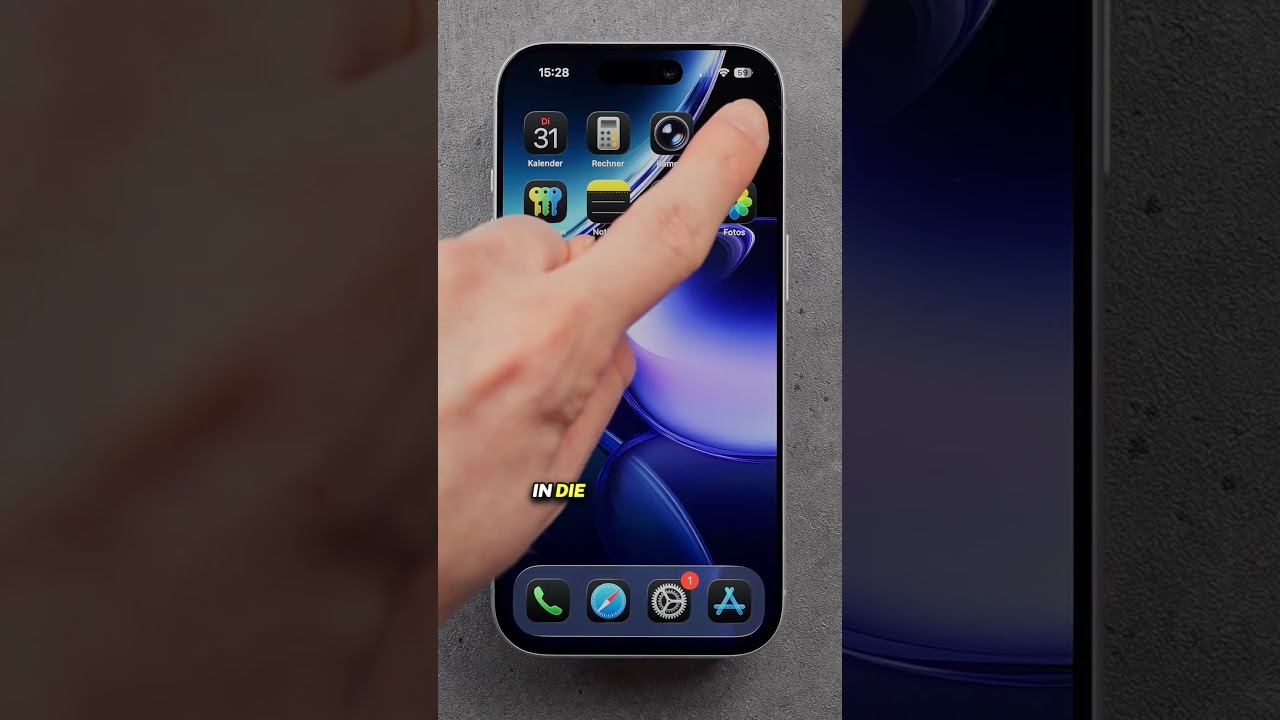
Das Video erklärt, wie man Bluetooth und WLAN auf dem iPhone vollständig deaktiviert, da das Deaktivieren über das Kontrollzentrum diese nicht wirklich ausschaltet. Es wird gezeigt, wie man einen Kurzbefehl erstellt und zum Kontrollzentrum hinzufügt, um Bluetooth und WLAN mit einem Klick vollständig zu deaktivieren.
- Bluetooth und WLAN über das Kontrollzentrum werden nicht vollständig deaktiviert.
- Ein Kurzbefehl kann erstellt werden, um Bluetooth und WLAN vollständig auszuschalten.
- Der Kurzbefehl kann zum Kontrollzentrum hinzugefügt werden.
Falsches Deaktivieren von Bluetooth und WLAN
Viele iPhone-Nutzer deaktivieren Bluetooth und WLAN fälschlicherweise über das Kontrollzentrum. Dies schaltet die Verbindungen jedoch nicht vollständig aus. In den Einstellungen des iPhones ist weiterhin zu sehen, dass Bluetooth aktiv ist und somit weiterhin Akku verbraucht. Nur das manuelle Ausschalten in den Einstellungen oder der Flugmodus deaktiviert Bluetooth und WLAN vollständig, wobei der Flugmodus diese beim Deaktivieren wieder einschaltet.
Vollständiges Deaktivieren mit Kurzbefehlen
Um Bluetooth und WLAN vollständig mit einem Klick zu deaktivieren, wird die Kurzbefehle-App von Apple verwendet. Es wird ein Kurzbefehl benötigt, der WLAN und Bluetooth ausschaltet. Falls dieser fehlt, kann er über einen Link in der Videobeschreibung heruntergeladen und zur Kurzbefehl-Bibliothek hinzugefügt werden.
Hinzufügen des Kurzbefehls zum Kontrollzentrum
Um den Kurzbefehl im Kontrollzentrum zu nutzen, muss dieses geöffnet und durch Gedrückthalten eines Elements die Option "Steuerelemente hinzufügen" ausgewählt werden. In der Suchleiste wird "Kurzbefehle" eingegeben und "Kurzbefehl ausführen" ausgewählt. Anschließend wird der zuvor hinzugefügte Kurzbefehl "WLAN und Bluetooth aus" festgelegt. Nach dem Verlassen der Einstellungen kann das Steuerelement im Kontrollzentrum platziert werden.

