
Breve Sommario
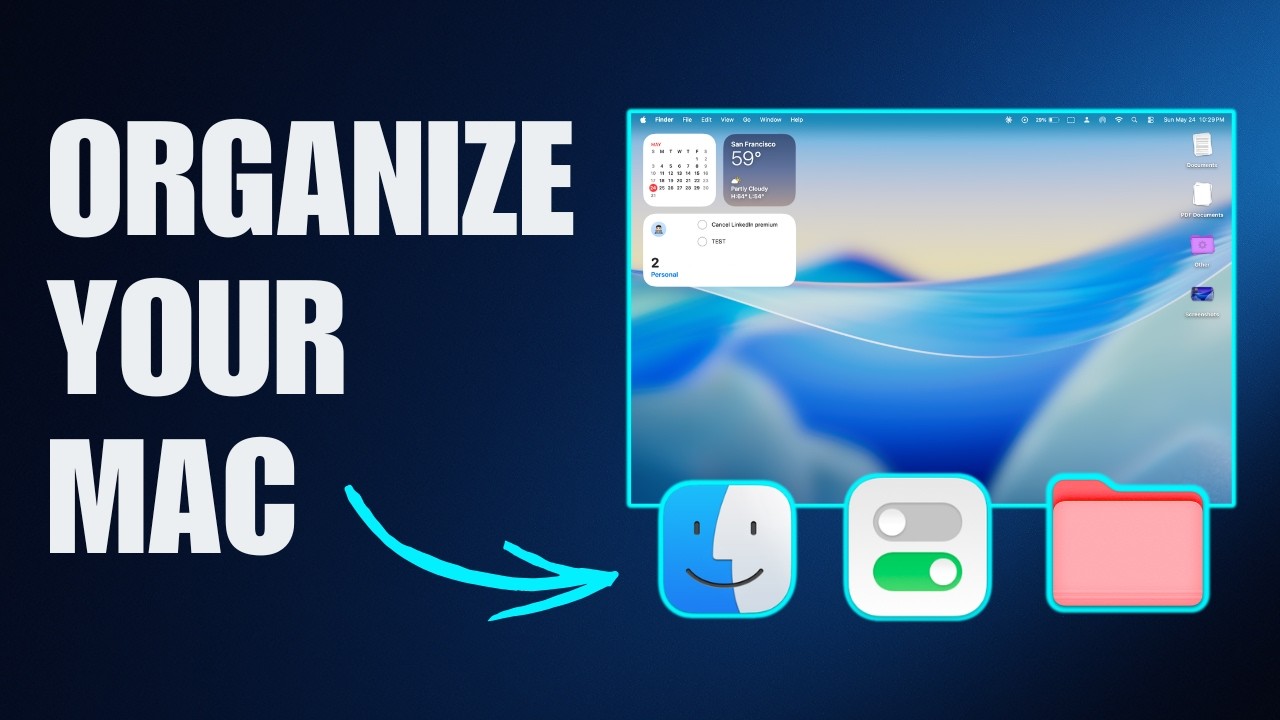
Questo video offre sei consigli pratici per organizzare il tuo MacBook, migliorando l'efficienza e riducendo il disordine. Si parte dalla personalizzazione del Dock, passando per la codifica a colori delle cartelle, l'organizzazione del desktop, la creazione di un sistema efficace all'interno del Finder, la personalizzazione della barra dei menu e del Control Center, fino all'utilizzo avanzato del nuovo Spotlight in macOS 26.
- Personalizzazione del Dock per un accesso rapido alle app più utilizzate.
- Codifica a colori delle cartelle per un'identificazione visiva immediata.
- Organizzazione del desktop tramite Stacks e widget utili.
- Ottimizzazione del Finder per un flusso di lavoro più efficiente.
- Personalizzazione della barra dei menu e del Control Center per un accesso rapido alle funzioni essenziali.
- Utilizzo avanzato di Spotlight per una ricerca e automazione più rapide.
Introduzione
Il video introduce l'importanza di organizzare il proprio MacBook per migliorare l'efficienza e ridurre il tempo speso a cercare file o combattere il disordine. Vengono presentati sei consigli che hanno fatto la differenza per l'autore, promettendo di trasformare il modo in cui si lavora sul Mac. I consigli includono la configurazione del dock, la codifica a colori delle cartelle, la pulizia del desktop, la creazione di un sistema all'interno del Finder, la personalizzazione della barra dei menu e del centro di controllo, e l'utilizzo di Spotlight in macOS 26 Tahoe.
Configurazione del Dock
Il Dock è una delle parti più utilizzate del Mac. Per prima cosa, è consigliabile rimuovere le app preinstallate che non si usano quotidianamente, trascinandole fuori dal Dock. L'obiettivo è avere solo le app essenziali. Successivamente, si possono regolare le impostazioni del Dock facendo clic destro sulla linea di divisione o tramite le impostazioni di sistema. Si può modificare la dimensione, attivare l'ingrandimento, scegliere la posizione (in basso, a lato), cambiare l'effetto di minimizzazione (da "genio" a "scala" per una maggiore velocità) e attivare l'opzione per minimizzare le finestre nell'icona dell'applicazione. È consigliabile disattivare l'opzione che mostra le applicazioni suggerite e recenti per mantenere il Dock pulito. Si possono aggiungere cartelle al Dock trascinandole sul lato destro, vicino all'icona del cestino, per un accesso rapido ai file.
Codifica a Colori delle Cartelle
La codifica a colori delle cartelle aiuta il cervello a riconoscere immediatamente l'area di lavoro senza dover leggere i nomi. In macOS 26, Apple ha introdotto un modo integrato per colorare le cartelle: facendo clic destro su una cartella e selezionando "Personalizza cartella", si può scegliere un colore. Si può anche aggiungere un'emoji sopra l'icona della cartella per un'identificazione visiva ancora più rapida. Questo sistema è scalabile e rende più veloce la ricerca dei file.
Taming Your Desktop
Per domare il desktop, spesso pieno di file disordinati, si possono seguire tre passaggi. Primo, nascondere le unità dal desktop andando in Finder > Impostazioni > Generale e deselezionando le opzioni relative a dischi rigidi, dischi esterni, CD, DVD e server connessi. Le unità rimarranno accessibili dalla barra laterale del Finder. Secondo, attivare gli Stacks facendo clic destro sul desktop e selezionando "Usa Stacks" o andando in Visualizza > Usa Stacks. Questo raggruppa automaticamente i file per tipo. Si può anche scegliere come raggruppare gli Stacks (per tipo è l'opzione predefinita). Terzo, aggiungere widget al desktop facendo clic destro e selezionando "Modifica widget". Si possono aggiungere widget utili come calendario, promemoria, meteo e batteria. In macOS 26, si possono personalizzare ulteriormente gli stili delle icone e dei widget in Impostazioni di sistema > Aspetto.
Building a Real System Inside Finder
Il Finder può essere trasformato in un workspace efficiente. Si possono curare la barra laterale in Finder > Impostazioni > Barra laterale, aggiungendo le cartelle più utilizzate e rimuovendo quelle non necessarie. Si può impostare la vista predefinita aprendo una cartella, passando alla vista elenco (Comando + 2), premendo Comando + J per le opzioni di visualizzazione e impostando l'ordinamento per data di modifica, attivando il calcolo delle dimensioni e l'uso di date relative. Si possono creare cartelle smart (File > Nuova cartella smart) con filtri per trovare rapidamente file recenti o PDF. Infine, si possono impostare le app predefinite per aprire determinati tipi di file facendo clic destro su un file, scegliendo "Ottieni informazioni" ed espandendo la sezione "Apri con". È consigliabile non esagerare con l'organizzazione, mantenendo una profondità di cartelle limitata e creando solo cartelle smart utili.
Customizing the Menu Bar & Control Center
In macOS 26, Apple ha aggiunto una sezione dedicata alla barra dei menu nelle impostazioni di sistema. Si può decidere cosa mostrare o nascondere. È consigliabile attivare la visualizzazione della percentuale della batteria. Si può riordinare le icone tenendo premuto Comando e trascinandole, oppure rimuoverle trascinandole fuori dalla barra. Per le icone di app di terze parti, si usano le impostazioni della barra dei menu. Il Control Center è stato ridisegnato in macOS 26 e funziona come su iPhone. Si può personalizzare completamente, cambiare le dimensioni dei controlli e creare più pagine. Si può accedere alle opzioni di modifica cliccando sull'icona del Control Center e selezionando "Modifica controlli". Si possono trascinare i controlli usati più frequentemente direttamente nella barra dei menu per un accesso permanente.
The New Spotlight in macOS 26
Spotlight è stato completamente ricostruito in macOS 26 e offre quattro modalità di navigazione: app (Comando + 1), file (Comando + 2), azioni (Comando + 3) e cronologia degli appunti (Comando + 4). Le azioni permettono di eseguire compiti senza aprire le app, come inviare messaggi o aggiungere promemoria. La cronologia degli appunti (da abilitare) ricorda tutto ciò che è stato copiato e permette di cercarlo. Si può impostare la durata della cronologia nelle impostazioni di Spotlight. Si possono usare tasti rapidi (assegnati automaticamente o personalizzati) per eseguire azioni rapidamente. È consigliabile deselezionare le categorie non necessarie nelle impostazioni di Spotlight per velocizzare la ricerca.

