
Resumo Breve
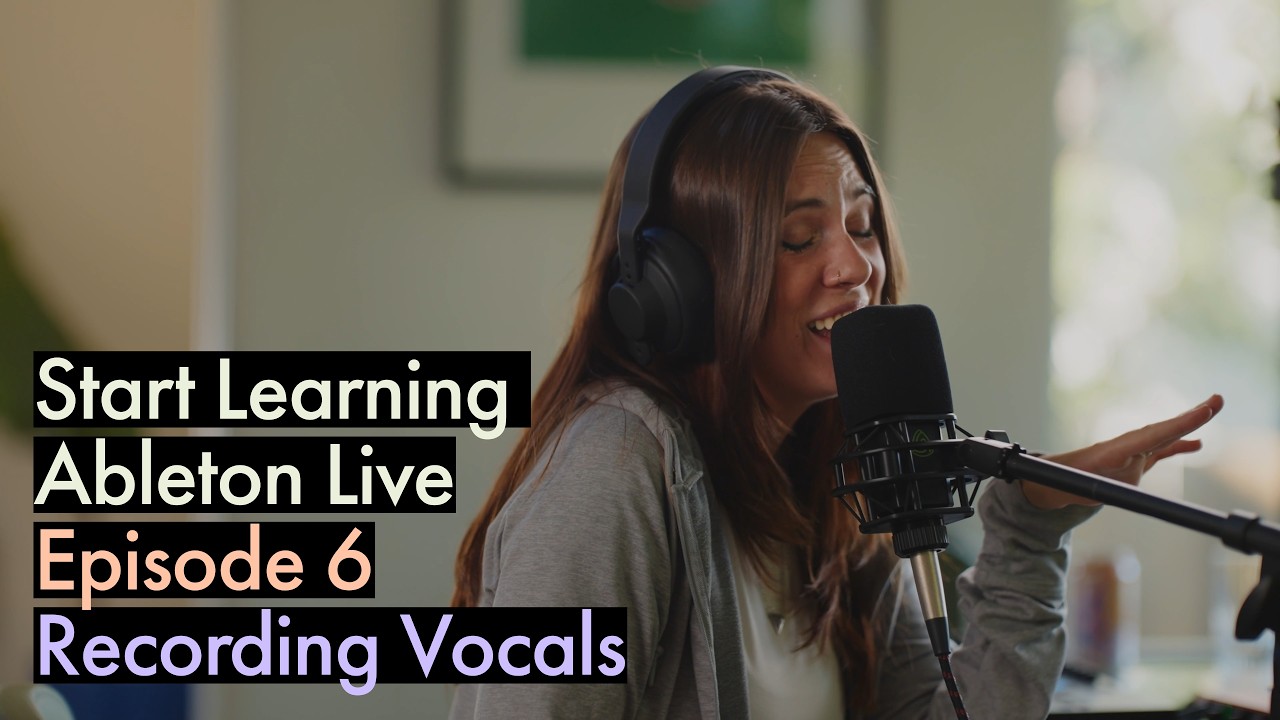
O vídeo ensina como gravar vocais usando um microfone e uma interface de áudio, detalhando o processo desde a configuração inicial até a gravação e a execução de efeitos. Os principais pontos incluem:
- Conexão do microfone e interface de áudio ao computador.
- Criação e roteamento de uma faixa de áudio.
- Redução da latência durante a gravação.
- Adição de efeitos como reverb enquanto grava.
- Registro de vocais principais e harmonias.
- Correção de tonalidade com o Auto Shift.
- Experimentos com formant shifting.
- Registro de vocais de coral.
Conectando seu microfone e interface de áudio
No começo, é necessário conectar o microfone e a interface de áudio ao computador. O apresentador verifica se os dispositivos de entrada e saída estão corretamente configurados através das preferências de áudio. Ele confirma que o microfone está conectado ao canal um da interface.
Criar e roteamento de uma faixa de áudio
O próximo passo é criar uma faixa de áudio, utilizando o comando para inserir uma nova faixa. O apresentador observa que já está recebendo sinal no canal um e ativa a monitorização automática, permitindo ouvir a própria voz. Ele também gosta de renomear a faixa para facilitar a organização.
Reduzir latência de monitoramento
O vídeo explica como lidar com a latência, um pequeno atraso entre o sinal gravado e a reprodução. Para reduzir essa latência, ele sugere acessar as opções e ativar a redução durante a monitorização, o que melhora a sincronização.
Adicionar reverb enquanto grava
O apresentador recomenda adicionar um pouco de reverb para obter um efeito sonoro mais agradável durante a gravação. Ele arrasta o efeito de reverb para a faixa, ajustando o decaimento para criar uma sensação de espaço, que pode facilitar a performance vocal.
Gravar uma vocal principal
Antes de iniciar a gravação, ele ajusta o volume do clique para evitar distrações e começa a registrar a linha vocal. Após a gravação, o apresentador desconecta a monitorização e ajusta o tempo da gravação, movendo a faixa para que as notas estejam mais alinhadas.
Gravar uma harmonia
O próximo passo é duplicar a faixa de vocal principal para então gravar uma harmonia. O processo de gravação e organização é repetido, permitindo que o apresentador desenvolva suas ideias vocais.
Corrigir tonalidade com Auto Shift
Para aprimorar as gravações, ele utiliza o recurso Auto Shift, que corrige a tonalidade. Ele ajusta as configurações para a tonalidade de Dó maior e aplica o mesmo efeito na harmonia. Esse recurso ajuda a manter as gravações em afinação.
Experimentar com formant shifting
O apresentador sugere um truque divertido com o Auto Shift ao brincar com o formant shifting, uma técnica que altera o timbre da voz. Ele faz uma demonstração solo, embora mantenha a configuração neutra.
Gravar um vocal de coro
Por fim, ele cria outra faixa para gravar uma linha de coro, renomeando a faixa e habilitando a gravação. Ele aplica novamente o Auto Shift e faz ajustes para garantir a afinação, completando assim suas ideias vocais antes de passar para a mistura e automação.