
Breve Riepilogo
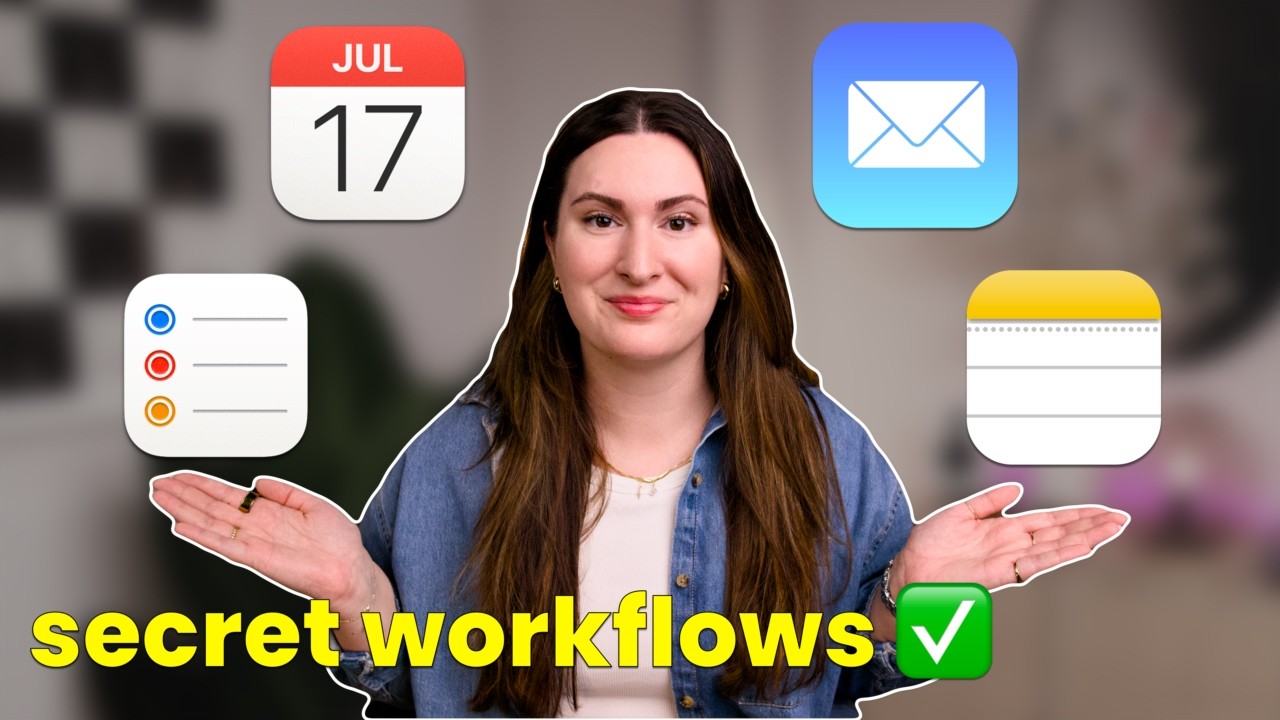
Questo video mostra come utilizzare le app native di Apple (Calendario, Promemoria, Note e Mail) per creare un sistema di produttività integrato. Vengono presentati trucchi e soluzioni alternative per far funzionare queste app insieme in modo efficace, sfruttando l'integrazione di iOS e iCloud.
- Integrazione di Calendario e Promemoria per una gestione più semplice degli eventi e delle attività.
- Collegamento di Note e Promemoria per assegnare scadenze e promemoria a sezioni specifiche delle note.
- Utilizzo di Mail con Calendario, Promemoria e Note per trasformare le email in eventi, promemoria o note.
App di produttività
Il video introduce l'idea di utilizzare le app native di Apple come Calendario, Note, Promemoria e Mail per creare un sistema di produttività completo, evitando la necessità di abbonamenti a diverse app. L'obiettivo è mostrare come queste app possono essere utilizzate insieme attraverso trucchi e soluzioni alternative per massimizzare la loro efficacia.
Calendario + Promemoria
L'integrazione tra Calendario e Promemoria è stata semplificata con iOS 18. Quando si aggiunge un evento nel Calendario, è ora possibile creare direttamente un promemoria con titolo, note, data e ora. I promemoria con orario specifico appaiono nel calendario, mentre quelli senza orario sono visualizzati come promemoria per l'intera giornata. È importante assicurarsi che l'opzione "Promemoria programmati" sia abilitata nelle impostazioni del calendario per visualizzare i promemoria. Se si crea un promemoria con data e ora nell'app Promemoria, questo apparirà automaticamente nel Calendario.
Per aggiungere un intero elenco di promemoria al calendario, si può utilizzare un trucco: condividere l'elenco tramite "Invita con link" e inviare il link a se stessi. Copiare il link e incollarlo nella sezione URL di un nuovo promemoria creato nel Calendario. In questo modo, cliccando sul promemoria nel calendario, si aprirà direttamente l'elenco dei promemoria.
Promemoria + Note
È possibile collegare Promemoria e Note in due modi: condividere un'intera nota come promemoria o condividere solo una sezione specifica. Per condividere un'intera nota, si utilizza il pulsante di condivisione, selezionando "Invia una copia" e scegliendo l'app Promemoria. Questo crea un promemoria con il contenuto della nota, personalizzabile con data e ora. Per condividere solo una sezione, si evidenzia il testo desiderato, si utilizza il menu a comparsa per condividere e si seleziona Promemoria.
Per aggiungere un elenco di promemoria a una nota, si utilizza il pulsante di condivisione nell'elenco dei promemoria, selezionando l'app Note. Si può scegliere una nota esistente o crearne una nuova. L'elenco dei promemoria apparirà all'interno della nota e potrà essere modificato direttamente da lì.
Note + Calendario
Per aggiungere una nota al Calendario, ci sono due metodi. Il primo consiste nel condividere la nota con l'app Promemoria e assegnare al promemoria una data e un'ora, in modo che appaia automaticamente nel Calendario. Cliccando sul promemoria nel Calendario, si può accedere direttamente alla nota.
Il secondo metodo consiste nel condividere la nota direttamente con il Calendario senza passare per i Promemoria. Si utilizza la funzione "Collabora" e si condivide il link con se stessi. Si copia il link e lo si incolla nella sezione URL di un evento del Calendario. In questo modo, cliccando sull'evento nel Calendario, si aprirà direttamente la nota.
Mail + Calendario
Ci sono diversi modi per aggiungere un'email al Calendario. Se l'email contiene una data e un'ora chiaramente indicate, è possibile cliccarci sopra per aggiungerla direttamente al Calendario o ai Promemoria. Se l'email non contiene una data e un'ora, si può trascinare l'email dalla lista delle email direttamente sul Calendario per creare un nuovo evento. In alternativa, si può trascinare l'email nella sezione URL di un evento esistente per collegare l'email all'evento. Su iPad, è più semplice utilizzare la visualizzazione split screen per trascinare le email nel Calendario.
Mail + Promemoria
L'app Mail ha una sua funzione di promemoria, accessibile tramite l'icona dell'orologio in alto nell'email. Tuttavia, questa funzione non è collegata all'app Promemoria. Per aggiungere un'email all'app Promemoria, si può selezionare il testo dell'email, utilizzare il pulsante di condivisione e scegliere l'app Promemoria. Questo crea un promemoria con il testo dell'email, personalizzabile con data e ora. In alternativa, si può trascinare l'email direttamente nell'app Promemoria, soprattutto su iPhone. Su iPad, è consigliabile utilizzare la visualizzazione split screen per trascinare l'email.
Mail + Note
Per aggiungere un'email a una nota, si può selezionare il testo dell'email, utilizzare il pulsante di condivisione e scegliere l'app Note. Si può scegliere una nota esistente o crearne una nuova. In alternativa, si può trascinare l'email direttamente nella nota per aggiungerla come hyperlink. Questo è utile per aggiungere conferme di prenotazioni o altri documenti importanti alla nota. L'hyperlink prenderà il nome dall'oggetto dell'email, ma può essere modificato.
Il sistema
Il video conclude riconoscendo che questo sistema non è perfetto e richiede alcuni trucchi per far funzionare le app insieme. Tuttavia, i vantaggi sono che queste app sono già presenti sui dispositivi Apple e sono gratuite, e che si sincronizzano su tutti i dispositivi tramite iCloud. L'integrazione tra Calendario e Promemoria è un esempio di miglioramento recente.

