
Ringkasan Singkat
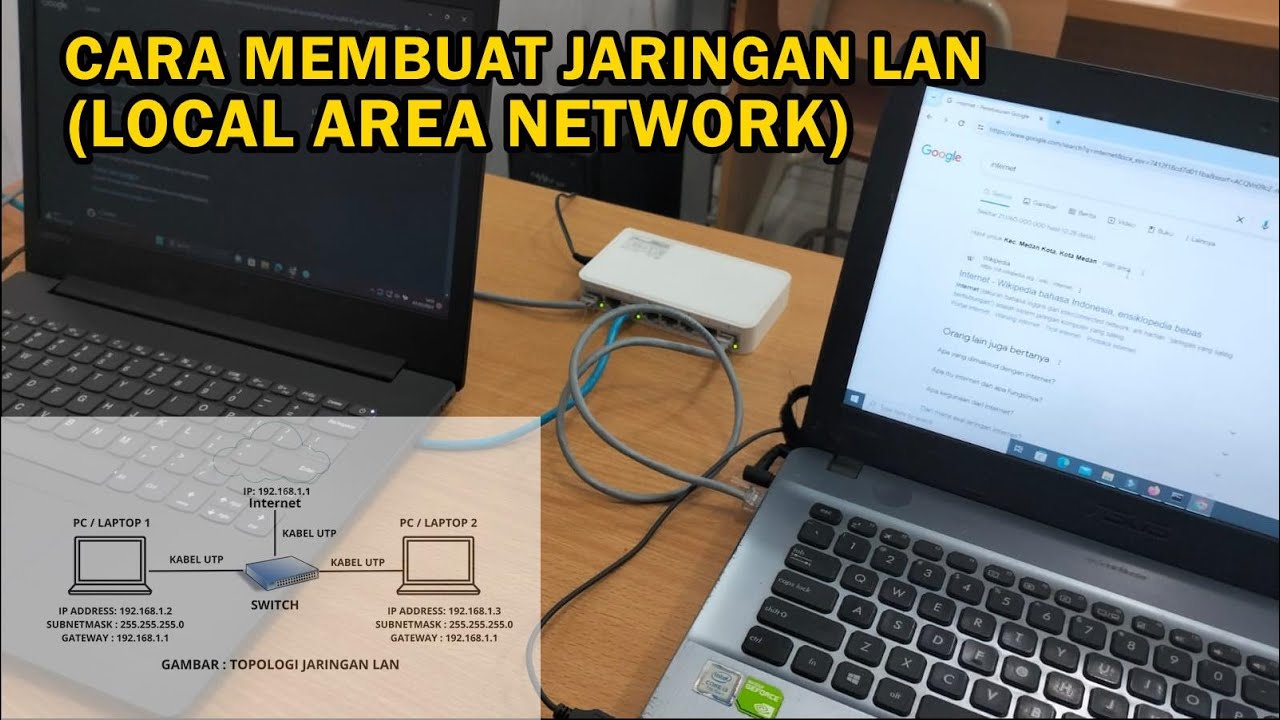
Video ini menjelaskan cara membuat jaringan LAN sederhana dengan dua laptop dan satu switch. Langkah-langkahnya meliputi konfigurasi perangkat keras dengan menghubungkan laptop ke switch menggunakan kabel UTP, konfigurasi alamat IP pada setiap laptop, pengujian koneksi antar laptop, dan pengujian koneksi internet.
- Konfigurasi IP address pada masing-masing laptop.
- Pengujian koneksi antar laptop menggunakan perintah ping.
- Pengujian koneksi internet dengan ping ke google.com dan browsing ke website.
Pengantar
Video ini membahas cara membuat jaringan LAN (Local Area Network) sederhana dengan topologi yang terdiri dari dua laptop yang terhubung ke sebuah switch menggunakan kabel UTP. Switch tersebut kemudian terhubung ke internet juga menggunakan kabel UTP. Laptop 1 memiliki alamat IP 192.168.1.2, sedangkan laptop 2 memiliki alamat IP 192.168.1.3. Subnet mask dan gateway untuk kedua laptop sama, yaitu 255.255.255.0 dan 192.168.1.1.
Konfigurasi Perangkat Keras
Kedua laptop telah terhubung ke switch menggunakan kabel UTP. Port ethernet dari masing-masing laptop terhubung ke switch. Kabel berwarna biru menghubungkan switch ke internet, memungkinkan kedua komputer mengakses internet melalui jaringan LAN.
Konfigurasi IP Address di Laptop 1 (Windows 11)
Langkah-langkah konfigurasi IP address pada laptop 1 (menggunakan Windows 11): Klik kanan ikon jaringan di pojok kanan bawah, pilih "Network and Internet settings", lalu "Advance Network settings". Pilih "More network adapter options", klik kanan pada ethernet yang terhubung ke switch, pilih "Properties", lalu pilih "Internet Protocol Version 4 (TCP/IPv4)". Pilih "Use the following IP address" dan masukkan alamat IP 192.168.1.2, subnet mask 255.255.255.0, dan default gateway 192.168.1.1. Untuk preferred DNS server, gunakan 8.8.8.8 (Google DNS) dan alternate DNS server 8.8.4.4. Klik "OK" untuk menyimpan konfigurasi.
Konfigurasi IP Address di Laptop 2 (Windows 10)
Langkah-langkah konfigurasi IP address pada laptop 2 (menggunakan Windows 10): Klik kanan pada ethernet, pilih "Properties", lalu pilih "Internet Protocol Version 4 (TCP/IPv4)". Pilih "Use the following IP address" dan masukkan alamat IP 192.168.1.3, subnet mask 255.255.255.0, dan default gateway 192.168.1.1. Untuk preferred DNS server, gunakan 8.8.8.8 dan alternate DNS server 8.8.4.4. Klik "OK" untuk menyimpan konfigurasi.
Pengujian Koneksi
Untuk menguji koneksi antar laptop, buka Command Prompt dan gunakan perintah "ping" ke alamat IP laptop lain. Misalnya, dari laptop 2, ping ke 192.168.1.2. Jika ada balasan (reply), berarti kedua laptop terhubung. Untuk menguji koneksi internet, gunakan perintah "ping google.com". Jika ada balasan, berarti laptop terhubung ke internet.
Akses Internet
Buka Google Chrome dan coba akses website seperti detik.com untuk memastikan koneksi internet berfungsi dengan baik. Lakukan pengujian ini pada kedua laptop.
Penutup
Video ini menjelaskan cara membuat jaringan LAN sederhana menggunakan dua komputer dan satu switch. Diharapkan informasi ini bermanfaat.

